Sektion: Vejledninger til ansatte | IT-afdelingen | LearnSpace

        • Vejledning: Kopiér kontakter fra adressebogen til dine personlige kontakter og synkronisér dem til din telefon (Outlook Classic)

          Trin 1: Kopiér kontakter fra adressebogen til dine personlige kontakter I Outlook Classic på Windows

          1. Åbn Outlook Classic.

          2. Klik på Adressebog i værktøjslinjen øverst.

          3. Vælg All Users i adressebogen.

            Tip: All Users indeholder normalt kun medarbejdere og udelader distributionsgrupper, mødelokaler og andre objekter, som ikke er relevante som telefonkontakter.

          4. Klik på den øverste kontakt i listen.

          5. Rul ned til den sidste kontakt i listen.

          6. Hold Shift nede og klik på den sidste kontakt.

            Alle kontakter mellem den første og den sidste kontakt markeres nu.

          7. Højreklik på de markerede kontakter.

          8. Vælg Føj til kontakter.

          Outlook opretter nu kontakterne i din personlige kontaktmappe.

          Bemærk: Processen kan tage et par minutter. Outlook kan i perioden vise "Svarer ikke". Vent blot til processen er færdig. Outlook begynder automatisk at svare igen, når alle kontakter er oprettet.


          Trin 2: Kontrollér at kontakterne er blevet oprettet

          1. Klik på Personer i menuen til venstre.
          2. Vælg Kontakter.
          3. Kontrollér, at de kopierede medarbejdere nu findes i din kontaktliste.

          Trin 3: Installer og konfigurer Outlook på din telefon

          Hvis Outlook ikke allerede er installeret:

          1. Hent Microsoft Outlook fra App Store eller Google Play Butik.
          2. Log på med din arbejds- eller skolekonto.
          3. Giv Outlook de tilladelser, den efterspørger under installationen.

          Trin 4: Synkronisér kontakter til din telefon

          1. Åbn Outlook på din telefon.
          2. Tryk på dit profilbillede øverst til venstre.
          3. Tryk på Indstillinger (tandhjulet).
          4. Vælg Kontakter.
          5. Aktivér Synkronisér kontakter.

          Outlook synkroniserer nu dine personlige Outlook-kontakter til telefonens kontaktliste.


          Trin 5: Kontrollér at kontakterne findes på telefonen

          1. Åbn Kontakter på din telefon.
          2. Søg efter en kollega fra organisationen.
          3. Bekræft, at kontakten vises.

          Bemærk: Hvis kontakterne ikke vises med det samme, kan der gå et par minutter, før synkroniseringen er gennemført.

        • Kære alle,

          Vi har haft lidt henvendelser omkring, at vi igen har modtaget e-mails fra ondsindede aktører også kaldt phishing e-mails.
          Når man modtager disse e-mails, er det vigtigt at markere dem som spam/phishing og underretter IT-afdelingen.


          Det er vigtigt at huske, at vi ikke kan undgå at modtage disse typer af e-mails, men vi kan gøre os selv bedre i at genkende dem og deres mønstre, så herunder vil der komme en lille guide til hvordan man kan gennemskue phishing e-mails.
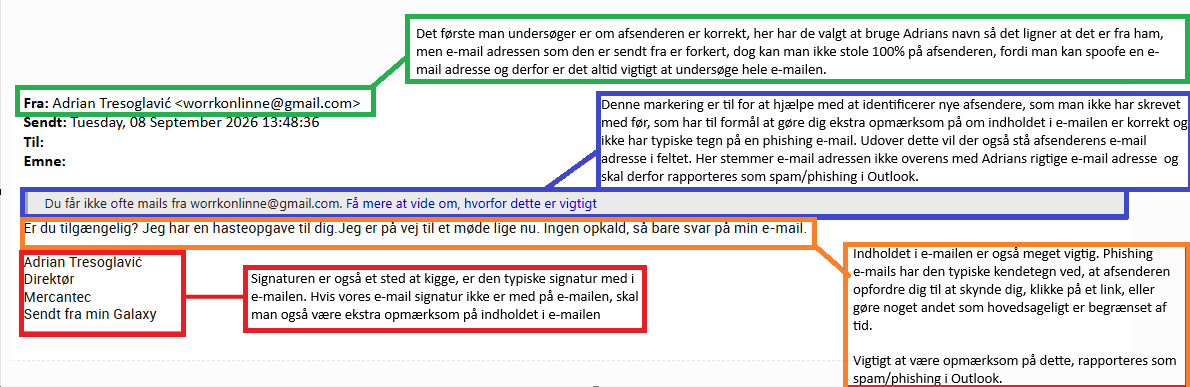


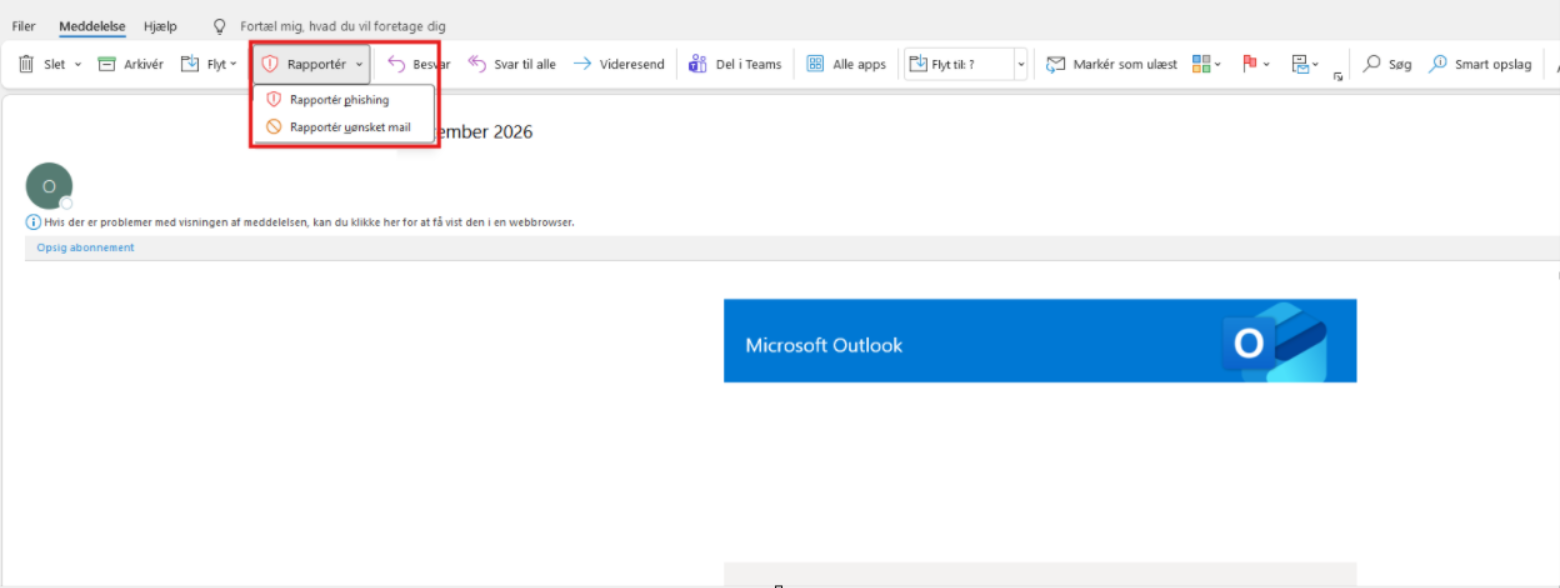
          For at rapportere e-mails vælger man ”Rapporter” som er markeret med rødt herunder - husk den er kun synlig når man har den e-mail åben, som man gerne vil rapportere.
        • Skyldes opdatering af billederviser i browser.

          Løsning

          Chrome  - ctrl + H, Slet browserdata  - flueben – kun på ”Billeder og filer, der er gemt i cache” og vælge ”Al tid”

          Edge     - ctrl + shift + delete,  Slet browserdata - kun på "Cachelagrede billeder og filer", og vælge "Hele tiden"

          Og genstart browser

        • Guide: Book lokale i Lectio til f.eks. et møde


          Hvis du har behov for at book et lokale i Lectio til f.eks. et møde, log ind i Lectio

          Tryk på Skema
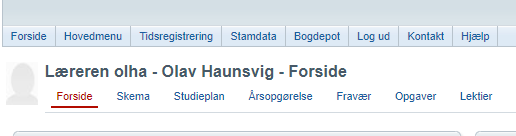
          skema1.png

          Vælg Opret anden aktivitet

          aktivitet1.png

          Start med at udfylde felterne med * (Titel, start og slut)
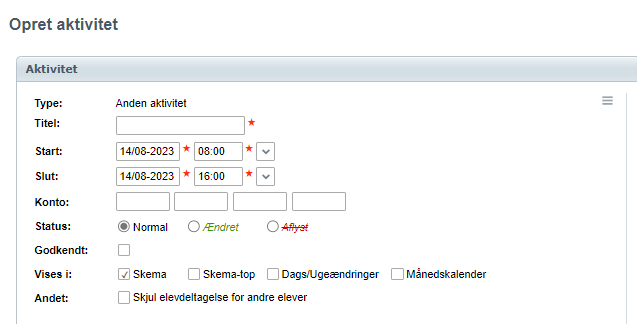
          opret2.png

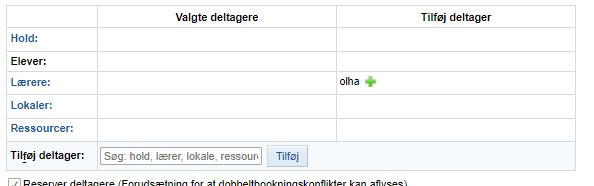
          Tilføj dig selv som deltager, du kan også vælge en anden eller tilføje flere personer til mødet fra Mercantec, ved at trykke Lærere
          deltager1.png

          Hvis du trykker på det grønne plus vil du blive flyttet over som deltager på mødet

          For at vælge et lokale tryk på lokaler
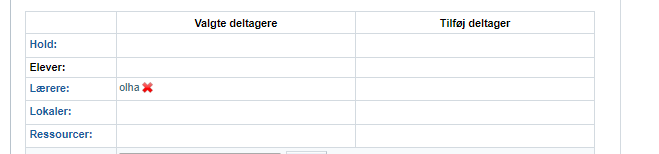
          lokale1.png

          Find det lokale du gerne vil booke (tryk på lokalet og dernæst tryk på > for at tilføje det)
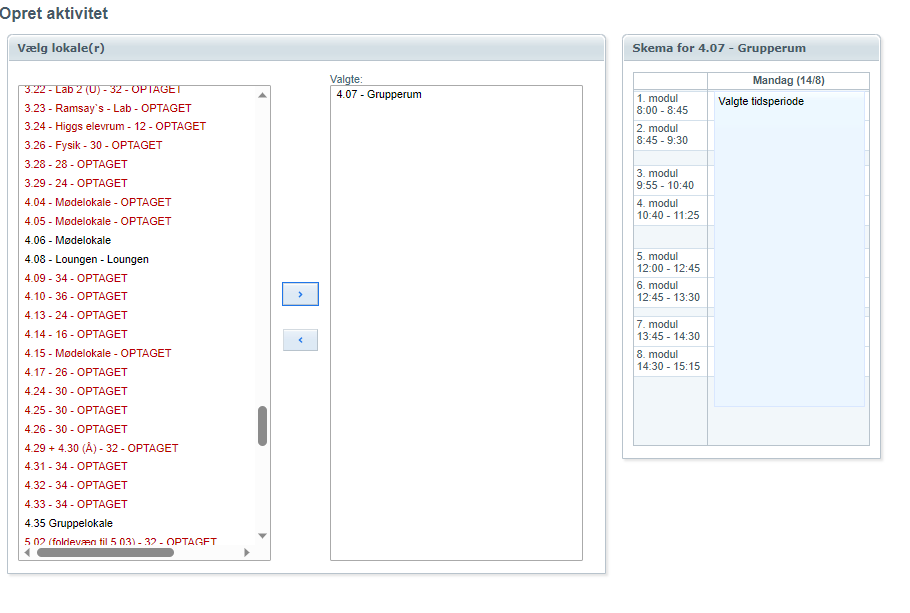
          lokal2.png

          Nederst på siden tryk på OK

          ok1.png

          hvis alt er som det skal være, tryk på Gem, nederst på siden
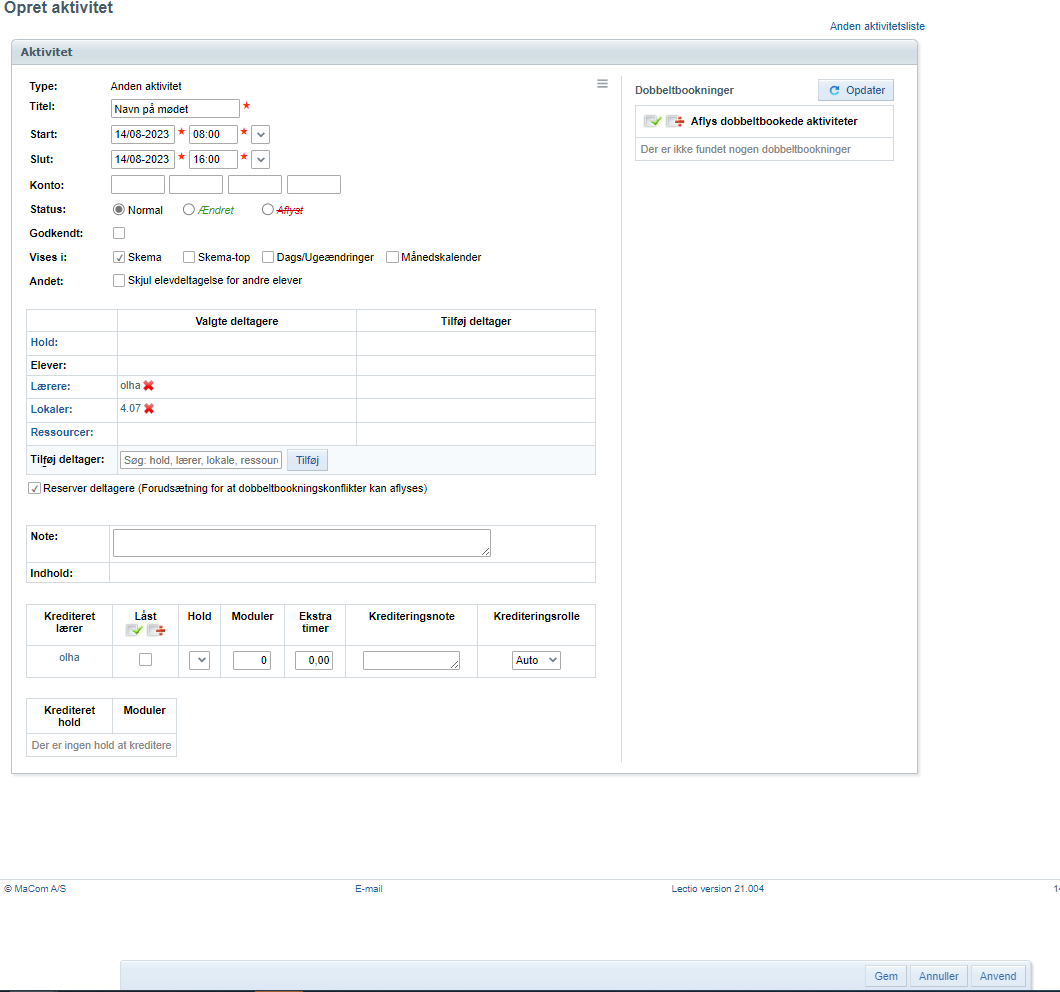
          gem1.png

          Mødet er nu oprettet og vises i skemaet. Kl. 06:00 og kl 12:00 sker der en synkronisering til Outlook kalenderen
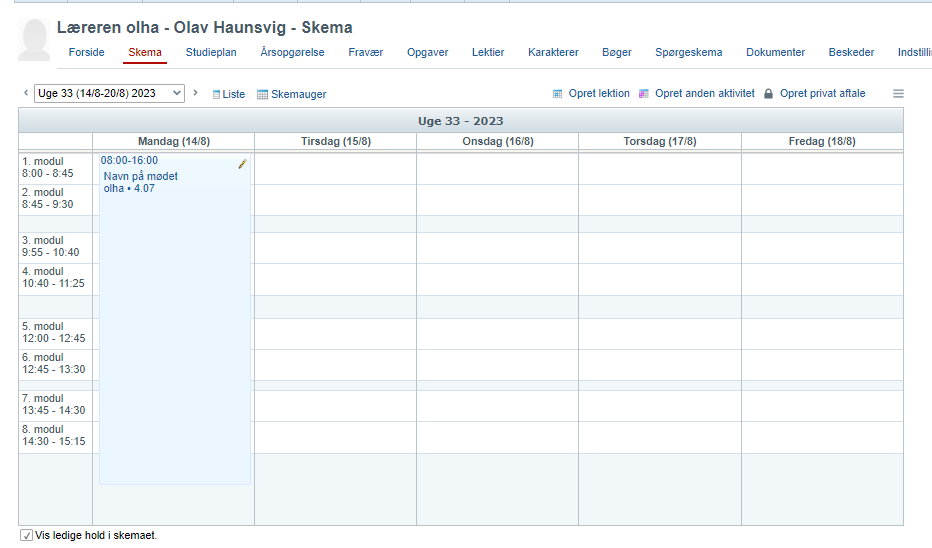
          skema3.png

        • Drev tilknytning -ansatte (Windows PC)


          (XXXX = lærer/medarbejder initaler)
          I stifinder, højreklik på "Denne pc", vælge "Tilknyt netværksdrev"
          Du skal bruge samme login som bruges til skolens netværk.
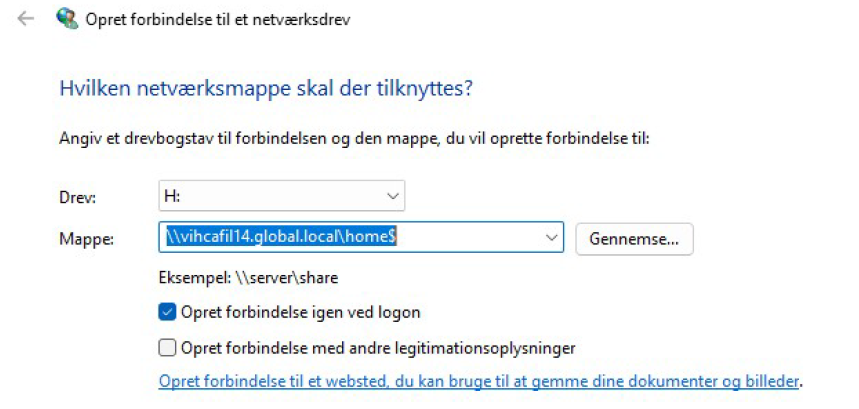
          ansatte-1.png

          H: drev til medarbejder: (I tvivl - spørg IT-afd)
          \\vihcafil14.global.local\home$\XXXX eller \\vihcafil20.global.local\home$\XXXX

          H: drev Auto medarbejder
          \\vihcafil19.global.local\home2$\XXXX

          I: = Informations Drev Lærer/ Elever
          \\uvinfo.global.local\information

          T: (Projekt Drev) - læse og skrive rettigheder til lærer/elever, ingen backup af data.
          \\uvprojekt.global.local\projekt

          M: Afd. Drev Læse/skrive adgang for medarbejdere, ingen adgang for elever.
          \\uvafd.global.local\Afd

        • 1.      ÅBEN VPN

          Double-klik på ”FortiClient VPN”

          VPN FortiClient

          Check hvilken version som er installeret, ved at klikke på informationstegnet, som vist herunder:

          Forticlient Update

          Hvis din version er lavere end dette på billedet herunder, kan du installere en nyere version, ved at følge dette link: FortiClient VPN Download

          Forticlient Update 2.0

          Når man har checket eller installeret den nye version af FortiClient VPN, kan man forsætte med et configurere sin VPN til multifaktor.
          Det gør man ved at klikke på de 3 bjælker markeret med rødt og vælge ”TILFØJ EN NY FORBINDELSE

          FortiClient MFA  Tilfoj ny

          FortiClient MFA  Tilfoj ny forbindelse

          2.      KONFIGURERING AF VPN

          Det næste man skal gøre, er at skrive/vælge de konfigurationer, som de er vist herunder.

          Navn på forbindelse: MFA Mercantec VPN

          Remote Gateway: https://vpn.mercantec.dk:443/ansat

          Tilpas port: 443

          Aktivér single sign on (SSO) for VPN Tunnel: Skal være slået til

          FortiClient MFA  Konfigurering

          HUSK at afslutte ved at vælge ”GEM

          Tryk på ”OPRET FORBINDELSE

          FortiClient MFA  Opret forbindelse

          Indtast dit mercantec login initialer@mercantec.dk og bagefter din adgangskode

          FortiClient MFA  indtast login

          Når man er logget ind, får man denne anmodning frem.

          FortiClient MFA  MFA anmodning


          Her skal man åbne sin telefon, hvor man har tilknyttet sin ”Microsoft Authenticator” til.

          Appen på telefonen vil som udgangspunkt også gøre en opmærksom på, at man forsøger at logge ind.
          Her skal man trykke på anmodningen på telefonen og skrive det tilfældige nummerer ind, som er vist på computeren, i dette tilfælde er det ”79

          FortiClient MFA  Den er forbundet

          Når dette er gjort, har man adgang til VPN og man vil få følgende besked, som bekræfter forbindelsen.

        • Hurtig hjælp (til Windows)


          For at kunne hjælpe dig, har vi nogle gange brug for at kunne se hvad du foretager dig på din computer.

          Til det formål kan vi på en Windows computer ofte benytte programmet Hurtig Hjælp. Du kan nedenfor se hvordan du starter programmet.


          Gå ned i venstre hjørne og skriv hurtig hjælp, her skulle Hurtig hjælp App gerne kommer frem. Genvejen er Windows tast + CTRL + Q

          Tryk på programmet med musen

          hh1.png

          Efter lidt tid skulle følgende billede gerne komme frem

          hh2.png

          Du vil få en kode fra en medarbejder i IT som du nu indtaster og trykker på send

          Efter lidt tid skulle medarbejderen fra IT kunne følge med på din skærm

        • Formålet med at aktivere denne egenskab på ens telefon, er for at ringe og modtage kald over det trådløs-netværk i stedet for telefonmasterne.
          Dette kan være en løsning hvis man oplever at telefondækningen er dårlig hvor man befinder sig, men der er stærkt-trådløst signal man kan benytte sig af,
          så man kan bedre kvalitet på telefonopkald.

          Hvis man ønsker at opsætte Wi-Fi-opkald på sin telefon kan man følge denne guide:

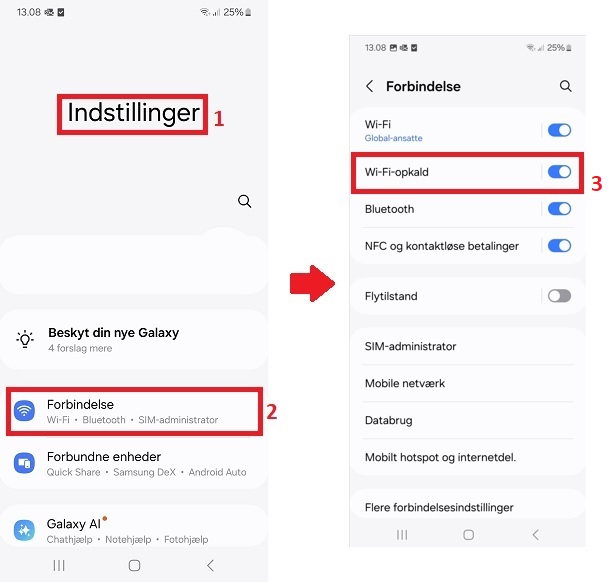
          Løsning på Andriod telefoner:

          1. Åbne indstillinger
          2. Åben Forbindelse
          3. Aktiver Wi-Fi-opkald

           WiFi opkald Andriod


          Løsning på Apple telefoner:

          1. Gå ind på Indstillinger
          2. Vælg Telefon
          3. Aktiver Wi-Fi-opkald

          Wifi opkald Iphone færdig

        • OBS: Kun guide til Windows PC'er og Android telefoner

          For at forbinde til netværket på Mercantec, skal Wi-Fi være tændt på enheden (telefon, computer mm.)
          Efter man har tændt netværket skal man forbinde til Global-test og indtaste sine oplysninger (brugernavn & adgangskode) man har modtaget fra Mercantec.

          Hvis man er ansat, kan man vælge Global-ansatte i stedet for, men følge samme nedstående guide.

          Hvordan man forbinder til Wi-Fi på Windows maskine:

          1. Tryk på netværks-ikon
          2. Vælg Global-test
          3. "Opret forbindelse"
          4.  Indstast login-oplysninger fra Mercantec
          5. "Opret forbindelse"

           Guide netværk Windows

          Når man er forbundet til netværket, vil det se således ud:

          Netværk


          Hvordan man forbinder til Wi-Fi på en Andriod telefon:

          1. Aktiver for WiFi
          2. Vælg Global-test

           WiFi tændt android telefon

            3. Indtast login-oplysninger fra Mercantec
            4. Vælg CA-certifikat
            5. Vælg "Valider ikke"
            6. Tryk på "Tilslut"
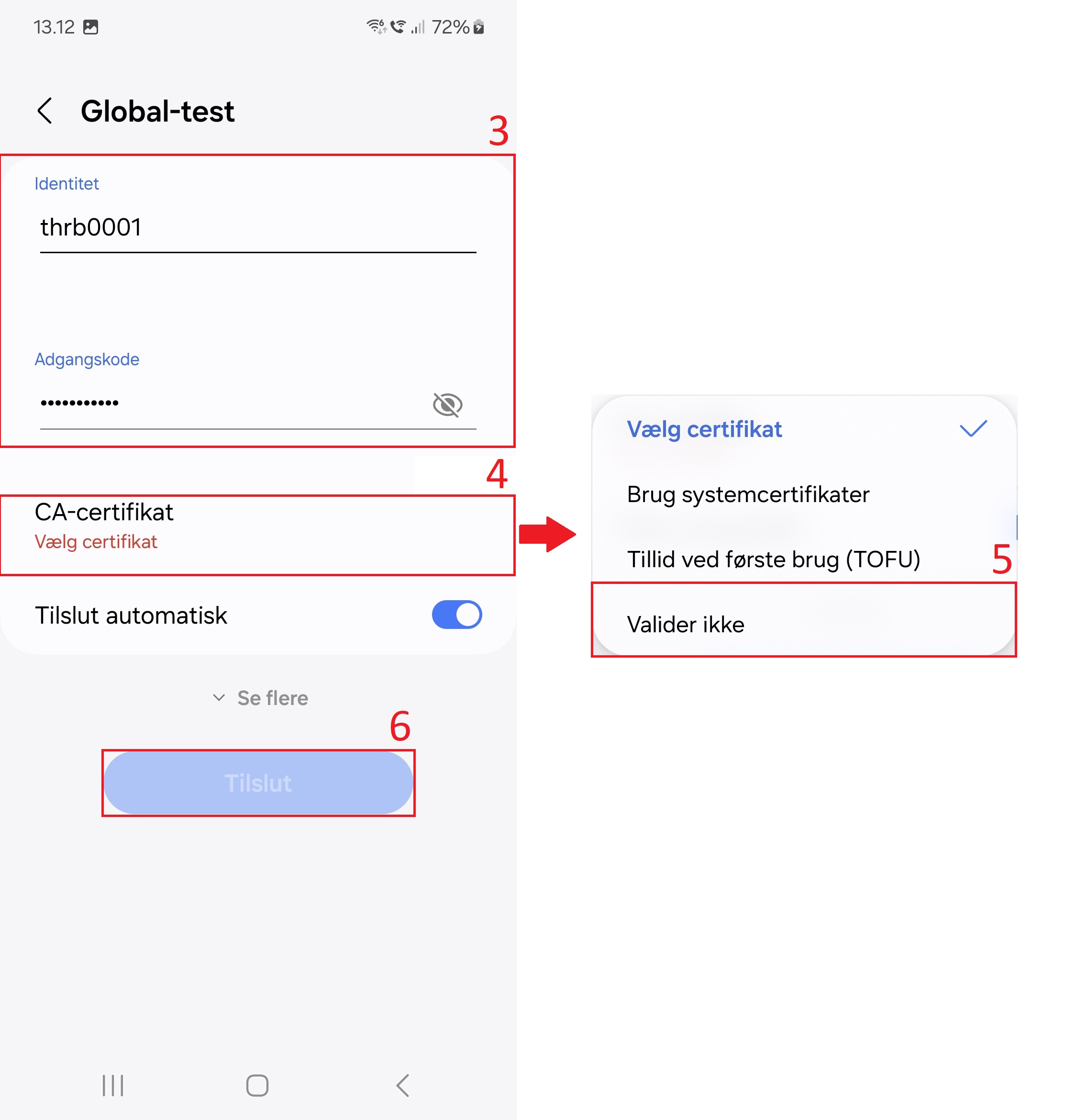
           Login step 1 andriod telefon

          Hvis man stadigvæk har udfordringer med at forbinde til netværket
          er man meget velkommen til at komme forbi IT-afdelingen på følgende adresser:

          • Kantinen på H.C. Andersens Vej 9, mandag til fredag kl. 08:00 - 12:00
          • Lokale 149 på Håndværkervej 9, mandag og tirsdag kl. 8:00 - 15:00.
          • Lokale 4.22 på Midtbyens Gymnasium (niveau 4), mandag til fredag kl. 08:00 - 12:00
            • Vi holder til i dette lokale, så ofte kan du også få hjælp efter kl. 12:00
          • Lystlundvej 18, 6990 Ulfborg, onsdag i ulige uger kl. 09:15 - 14:00 
        • OBS: Kun guide til Mac og Iphones

          For at forbinde til netværket på Mercantec, skal Wi-Fi være tændt på enheden (telefon, computer mm.)
          Efter man har tændt netværket skal man forbinde til Global-test og indtaste sine oplysninger (brugernavn & adgangskode) man har modtaget fra Mercantec.

          Hvis man er ansat, kan man vælge Global-ansatte i stedet for, men følge samme nedstående guide.


          Hvordan man forbinder til Wi-Fi på Mac:

          1. Tryk på Wi-Fi ikon i toppen af skærmen.
          2. Aktiver Wi-Fi.
          3.  Vælg Global-test.
          4. Skriv brugernavn f. eks (thbr0001) og adgangskode, begge udleveret af Mercantec.
          5. Tryk "Forsæt", for at godkende certifikat.
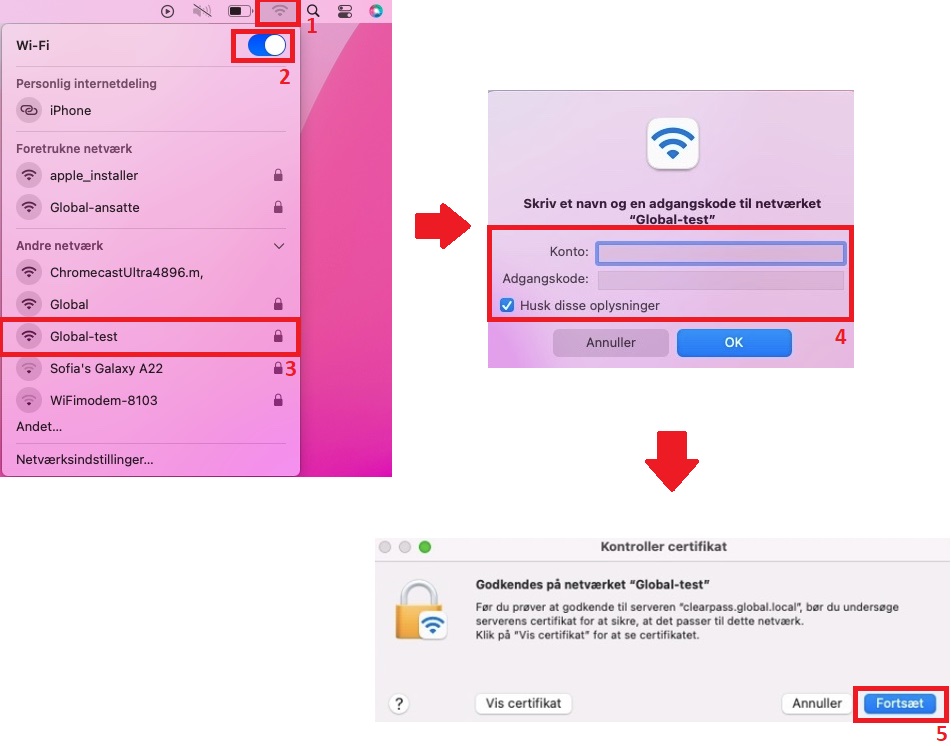
           

           Wi Fi Mac Final

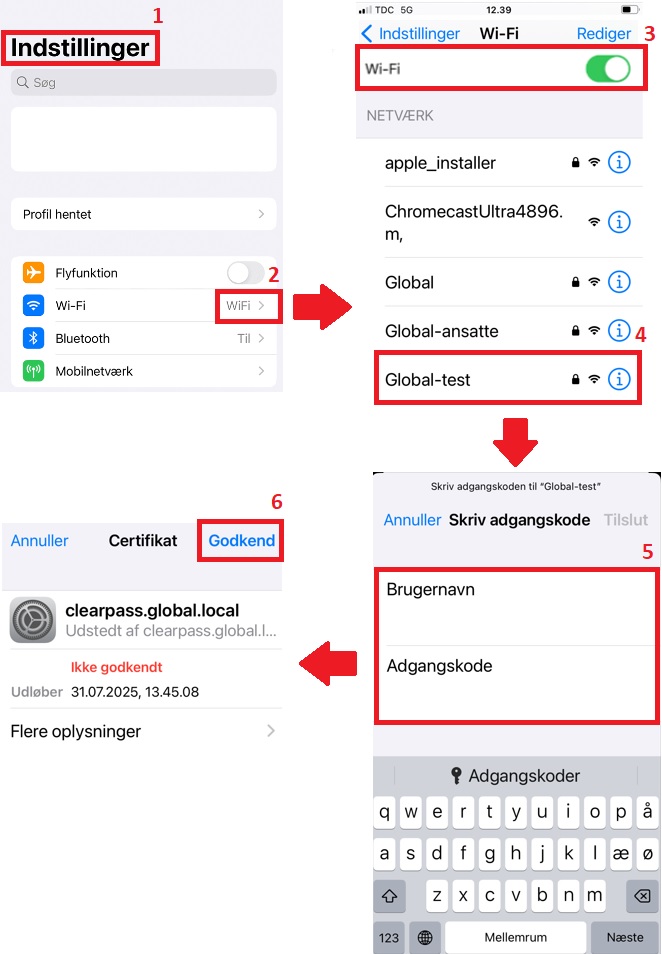
          Hvordan man forbinder til Wi-Fi på Iphone:

          1. Find indstillinger
          2. Vælg WiFi
          3. Check om Wi-Fi er tændt
          4.  Vælg Global-test
          5. Skriv brugernavn f. eks (thbr0001) og adgangskode, begge udleveret af Mercantec.
          6. Godkend certifikat

           Forbind til Wi Fi Iphone Final


          Hvis man stadigvæk har udfordringer med at forbinde til netværket
          er man meget velkommen til at komme forbi IT-afdelingen på følgende adresser:

          • Kantinen på H.C. Andersens Vej 9, mandag til fredag kl. 08:00 - 12:00
          • Lokale 149 på Håndværkervej 9, mandag og tirsdag kl. 8:00 - 15:00.
          • Lokale 4.22 på Midtbyens Gymnasium (niveau 4), mandag til fredag kl. 08:00 - 12:00
            • Vi holder til i dette lokale, så ofte kan du også få hjælp efter kl. 12:00
          • Lystlundvej 18, 6990 Ulfborg, onsdag i ulige uger kl. 09:15 - 14:00 
        • Guide: Medarbejderkort og Followme opsætning


          Når du har fået udleveret dit medarbejderkort(med billede) kan du sætter det op så du ikke skal logge dig på multifunktionsmaskinerne hver gang med brugernavn/adgangskode, men blot benytte dit kort.

          kortet skal registreres i systemet og det gør du ved og sætte kortet på kortlæseren første gang.


          Maskinen giver et bip og du skal nu taste brugernavn (Initialer) og din adgangskode. Nu er kortet registret på din bruger og klar til brug. 


          Har du fået udleveret et midlertidigt adgangskort, kan det være låst til en tidligere medarbejder. Her skal du kontakte IT afdelingen så vi kan fjerne den gamle reservation.
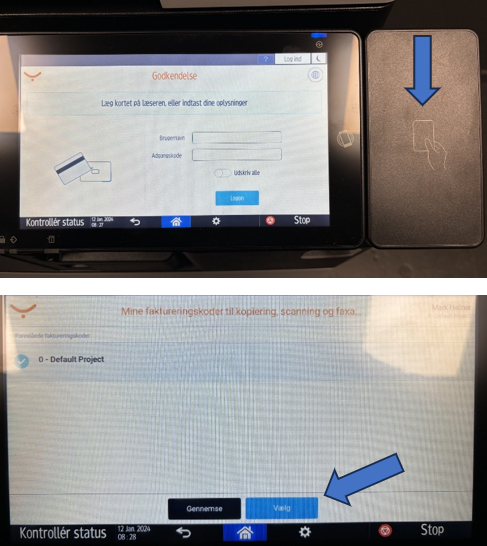


          Billede1.png 

        • Hvis du f.eks. har optaget et møde via Memo på din iPhone og gerne vil transskribere det ved brug af Word.

          I første omgang skal du have flyttet filen over på din computer. Dette kan gøres ved at du flytter filen til dokumentmappen på din telefon.

          I Memo appen tryk på de 3 prikker og vælg del

          billede1.png billede2.png


          I følgende vinduer vælg Mere (de 3 prikker), dernæst Gem i Arkiver og til slut i Dokumenter

          billede3.png billede4.png billede5.png


          I din browser skal du gå ind på https://www.icloud.com/ og logge på med din Apple konto fra telefonen

          billede6.png

          Hvis du ikke kan se en optagelse ved Drive, tryk på Drive.

          Ved filen vælg Download en kopi som du kan gemme på din computer og efter følgende åbne i Word

          Billede7.png

          Vælg evt. gennemse i det efterfølgende vindue

        • Skulle du have behov for at få transskriberet en lyd fil til tekst, kan du benytte Word. Du har mulighed for at kunne få transskriveret om til 300 minutter per månede. Det kræver at du er logget ind med din Mercantec konto.

          Åben Word og find værktøjet Dikter over til højre og vælg Transskriber

          dikter.png

          Vælg evt sprog og enten upload fil eller start en optagelse direkte i Word

          boks1.png

          Efter lidt tid er teksten klar til videre bearbejdning.

          Vær opmærksom på lyd niveauet på optagelsen, hvis det er meget lavt kan det give en del efterbearbejdelse.

        • Information: Brugerkonti på Mercantec


          Når du skal tilgå de forskellige IT systemer kan du opleve at skulle benytte forskellige konti

          Skole-/medarbejderkonto

          Skole-/medarbejderkontoen benyttes til forskellige systemer på skolen. Dette kunne være til Wifi, adgang til skolens servere, print, Office 365 eller Learnspace. 
          Som elev kan du opleve at din skolekonto er det samme med dit Unilogin. Du skal være opmærksom på at koden kan være forskellig.

          Unilogin

          Er en central styret konto, som benyttes til adgang til primært undervisningsystemer. Kender du ikke dit Unilogin kan du istedet for logge ind vha Nemid/MitID
          Unilogin benyttes bl.a. til Netprøver, StudieTube
          Unilogin vil fremadrettet kun være for grundskolen

          NemID/MItID

          Er en central styret konto, benyttes til diverse systemer.
          Du kan benytte NemID/MitID de steder som ellers kræver Unilogin for at komme på systemet.
          Som medarbejder kan der opstå et behov hvor du skal tilknyttets Mercantec MitID, her skal du kontakte IT afdelingen for at få denne adgang. 

        • Gode råd fra IT-afd. vedr. terminsprøver

          1. Inden terminsprøve/eksamen  - du skal have styr på login / adgangskode til netværket (Global-TEST) og website https://opgaver.mercantec.dk/opgaver  -du bruger samme info begge steder.

          2. Inden - finde ud af hvordan du installerer Examcookie på din bærbar.  Læse om softwaren her - https://www.examcookie.dk/elevinformation .

          3. Inden  - kontrollere at din bærbar PC kører tilfredsstillende- herunder Office pakken – evt. teste med gl. eksamensopgaver.
          Evt. klargøre din laptop med opdatering fra Microsoft/Apple.

          4. På dagen - Husk at tage din bærbar PC  + oplader, headset (til evt. lydfiler i opgaven) og usb stik (+ evt adaptor)
                                       IT-afd har ikke opladere, headsets osv.  til udlån.

          5.  Under prøven er det en god ide at gemme besvarelse med jævn mellemrum
          – prøv at gemme med et løbe nr.  i dokumentets navn– eks. første gang  med doknavn-01, anden gang
          med doknavn-02, osv


          6. Specielt vedr. eksamen - til skrifltig eksamen bruges netprøver via website https://www.netprøver.dk   -  - det er også muligt at hente vejldninger og tester både login og udstyr.

        • Information: Indkøb af IT udstyr


          Ved indkøb af IT udstyr(software eller hardware) har Mercantec udarbejdet en retningslinje for dette

          Du kan finde den på vores intranet Link til retningslinjen for IT indkøb

          Vær opmærksom at der kan gå op til 25 dage inden vi får varene leveret


           4 punkter som du skal huske når der skal indkøbes et nyt IT system

          1. Hvem påvirker det
          Her skal du gøre dig det klart, hvem der vil kunne blive påvirket af det nye IT system.
          Er det kun dig, andre i din afd. eller andre afd?
          HUSK at inddrage dem som kan blive påvirket af det nye system

          2. Kontrakt, økonomi og licenser
          Få styr på økonomien, hvad koster det i anskaffelse, er der en årlige vedligeholdelsespris mm
          Er det aftalt med den budget ansvarlige.
          Hvis der skal underskrives nogle dokumenter, så er det direktøren på Mercantec som gør det.
          HUSK at inddrage IT, så vi kan få koblet relevante personer på, alt efter kompleksitet

          3. GDPR
          Det er efterhånden meget få IT systemer hvor der ikke er en eller anden form for GDPR som vi skal være opmærksomme på.
          HUSK at indrage IT, så vi kan få koblet relevante personer på, alt efter kompleksitet

          4. Implementering og drift
          Hvad skal der til for at systemet kan bruges, skal der sættes servere op.
          Skal der vedligeholdes brugere for adgang til systemet.
          Skal der installeres programmer på nogle computere. Er der løbende opdateringer til systemet eller programmet.
          HUSK at inddrage IT.

        • Kursist logins - info til undervisere


          Kursist logins

          Logins kan bestilles enten bl.a. via studiesekretær eller ved at sende en mail til hotline@mercantec.dk – husk at angive antal, gyldighedsperiode og om de er med eller uden Office 365 licens. Der skal bestilles mindst 1 arbejdsdag før kursusstart.

          Logins kan printes med forskellige skabeloner fra BAS.

          Eks. Det står info om Office login i skabelon”Kursist-med-365”

          Learnspace   -  https://www.learnspace.dk

           Kursisten skal logge på Learnspace med den tildelt login/adgangskode.

          Derefter kan kursisten tilmeldes kursus.

          Underviseren kan vælge at selv logge på Learnspace med de oprettede logins hvis Learnspace skal være klar inden start.

        • Information: Lav en god adgangskode


          Når du skal lave en god adgangskode så skal den være til at huske :)

          Du skal også helst undgå at bruge den samme kode til alle dine forskellige konti.

          Hvis du vælge at bruge den samme kode til flere konti tænke over en lang kode bestående at tal, små og storebogstaver samt special tegn. Skulle der være mulighed for 2 faktor/Multi faktor som du kender det fra NemID/MitID, så slå det til.

          Tænk over hvilke informationer du har liggende i det system som du skal lave en adgangskode til.  Jeg vælger selv oftes, at lave den samme adgangskode til alle login der f.eks. har med aviser og streamning, Jeg har forskellige mail kontier og her laver jeg så forskellige koder og forskellige længder alt efter hvilke mails jeg modtager(test, nyhedsbrev, privat mail konto). 

          Eksempler på forskellige adgangskode (bør ikke benyttes)
          a%m7Truke4*gwS =14 tilfædig genereret tegn lavet via en powershell algoritme
          Sang3rAndr3asOdbj3rg = 20 tegn og der skulle stå Sanger Andreas Odbjerg
          Caf3Mus3um.P%1S01F3ri3 = 22 tegn med forskellige ord Cafe Museum Pool Sol Ferie
          Vib0rgF0dsp0rtsF0r3ning = 23 tegn Viborg Fodsports Forening

          Brug ikke den samme kode både til privat- og arbejdskonti 

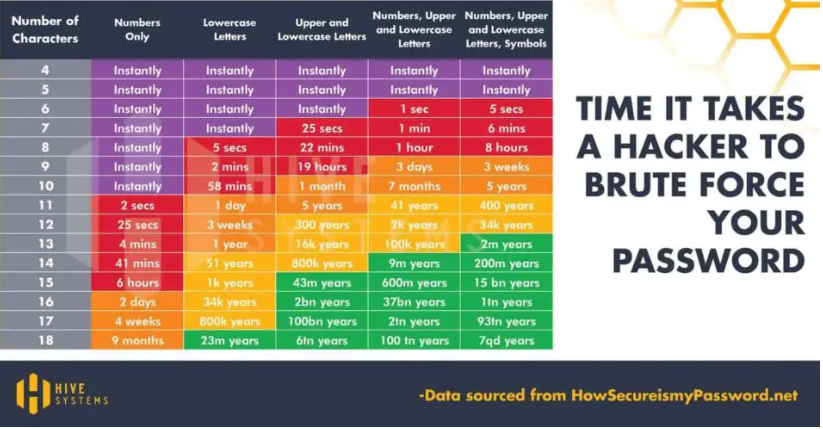
          I figuren nedenunder kan du se hvor lang tid det forventes til vil tage for brýde en adgangskode i 2023. Du skal dog være opmærksom på at det kun kommer til at gå hurtigere for at bryde en adgangskode som tiden går.

          Så hvis vi tager det minimums krav som vi stiller til en Mercantec adgangskode i dag vil det tage 3 dage at få den brudt. Hvis den samme adgangskoden var på 10 tegn ville det så tage 7 måneder.
          Adgangskode.png


          Går det helt galt med hukommelsen, så er det muligt at benytte sig af en passwordmanger,(der er forskellige typer) og en af fordelene er at her kan du skrive dine forskellige lange adgangskode ind i og skal nu kun huske på det (lange og gode adgangskode) som giver adgang til alle dine andre adgangskoder

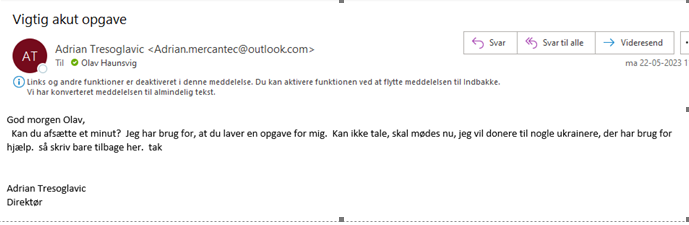
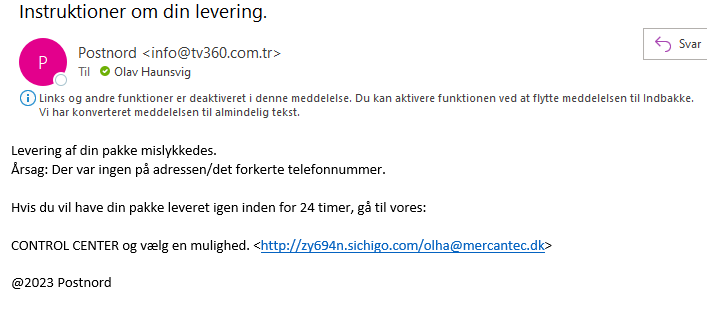
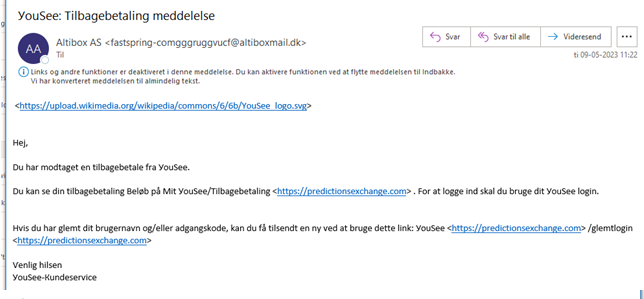
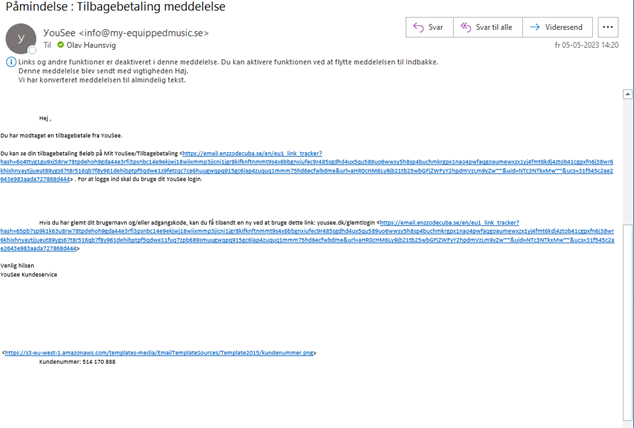
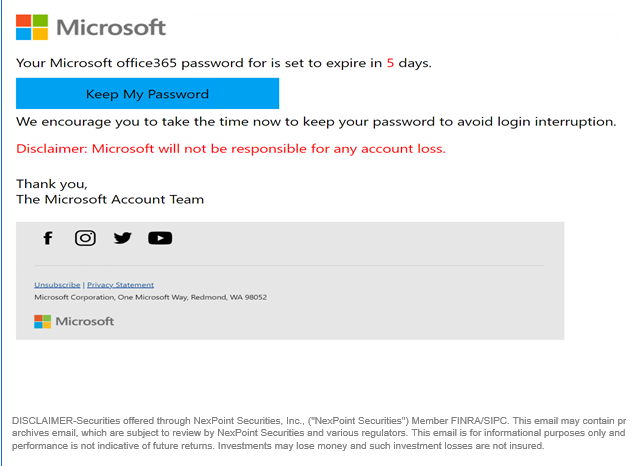
        • Som I nok har oplevet her på Mercantec eller derhjemme, så kommer der i øjeblikket nogle til tider mærkelige mails i ens indbakke. Det kan se ud som om, det er fra Adrian, MitID, din bank, PostNord, GLS og vi kan blive ved.

          Ofte har du allerede luret, at mailen ser mærkelig ud og her skal du ikke trykke på links, svare tilbage med dine kontooplysninger mm.

          Men hvad skal du så gøre?

          Hvis I er flere, som har modtaget en lidt mistænkelig mail, så må en af jer gerne sende en kopi til hotline@mercantec.dk. Så kan vi lige tage et bestik af situationen og beslutte, om der skal sendes en generel advarsel ud til alle på Mercantec.

          Ellers så slet mailen eller flyt den over i mappen Uønsket mail/Junk/Spam/Infected Items.

          En lille huskeregel til, hvordan du skal se på din mail konto, er at betragte mailkontoen som postkassen derhjemme.

          Alle kan i princippet putte noget i postkassen. Men du skal altid kigge kritisk på det, der kommer – og er du i tvivl, skal du IKKE trykke på links mv . i mailen 😊

          Du kan se forskellige eksempler på phishing mails herunder
           

           spam1.pngspam2.png

          spam3.pngspam4.png


           spam5.png

        • Krav til adgangskode til bl.a. skolens PC'er, WIFI, Learnspace og Office 365

          Længe - minimum 12 tegn - skal indeholde mindst - ét stort, ét lille bogstav, ét tal og ét specialtegn.
          (vi fraråder dog brugen af %,&,= ). Må ikke indeholde større del af brugernavn eller eget navn.
          Efter en skift vil den nye adgangskode udløber efter 365 dage.

           
          OBS. - efter adgangskode skift - husk at rette til på WIFI settings (Global-test eller Global-ansatte) på din laptop og mobil tlf.

        • Multifaktor: Hvad er det og hvorfor er det nødvendigt
          Multifaktor bliver brugt, som en ekstra sikkerhed, til at logge ind i vores systemer.
          Du kender muligvis allerede multifaktor igennem MitID, de deler det samme formål: at gøre det svære for hackere, at tvinge sig adgang.

          Dette bliver opnået ved, at det ikke kun er tilstrækkeligt at kende en persons password, for man skal også havde adgang til personens multifaktor løsning.
          Det er med til at besværligegøre processen for hackeren, som gør at de hellere vil bruge deres tid andre steder.

          Hos Mercantec, har vi besluttet os for at benytte "Microsoft Authenticator" som vores multifaktor løsning, dette er gjort ud fra en overvejende og forsimplende princip for at gøre det nemmere for medarbejderen.

          Multifaktor: Hvordan starter du?
          Kontakte IT-afdelingen på vores e-mail: hotline@mercantec.dk om, at du ønsker at få en multifaktor løsning til VPN, vi aftaler et videre forløb omkring opsætning.

          Når man skal komme ind til IT-afdelingen, skal man medbringe:


          Vi kan findes på disse addresser:

          • Kantinen på H.C. Andersens Vej 9, mandag til fredag kl. 08:00 - 12:00
          • Lokale 149 på Håndværkervej 9, mandag kl. 8 - 15 og tirsdag kl. 8 - 12.
          • Lokale 4.22 på Midtbyens Gymnasium (niveau 4), mandag til fredag kl. 08:00 - 12:00
            • Vi holder til i dette lokale, så ofte kan du også få hjælp efter kl. 12:00
          • Lystlundvej 18, 6990 Ulfborg, onsdag i ulige uger kl. 09:15 - 14:00
        • 📧 Videresendelse af e-mails i Outlook (Desktop-app)

          1. Åbn Outlook.
          2. Gå til "Filer" > "Administrer regler og beskeder".
          3. Klik på "Ny regel…".
          4. Under "Start fra en tom regel", vælg "Anvend regel på meddelelser, jeg modtager".
          5. Klik "Næste" og vælg eventuelle betingelser (eller klik "Næste" igen for at videresende alle mails).
          6. Vælg "Videresend den til personer eller offentlig gruppe".
          7. Klik på "personer eller offentlig gruppe" og indtast den e-mailadresse, du vil videresende til.
          8. Klik "OK", derefter "Næste", og afslut opsætningen.


        • Link til Visma case

          https://mercan.imscase.dk

          Login via SSO

          Problemer med at den ikke vi åbne?

          Ryd browser data

          Chrome browser

          Tryk på Ctrl + h

          Slet browserdata

          Mere – “Al tid”

          Slet fra denne enhed

          Edge browser

          Tryk på Ctrl + shift + del

          Tidsinterval vælge ”Hele tiden”

          Genstart browser