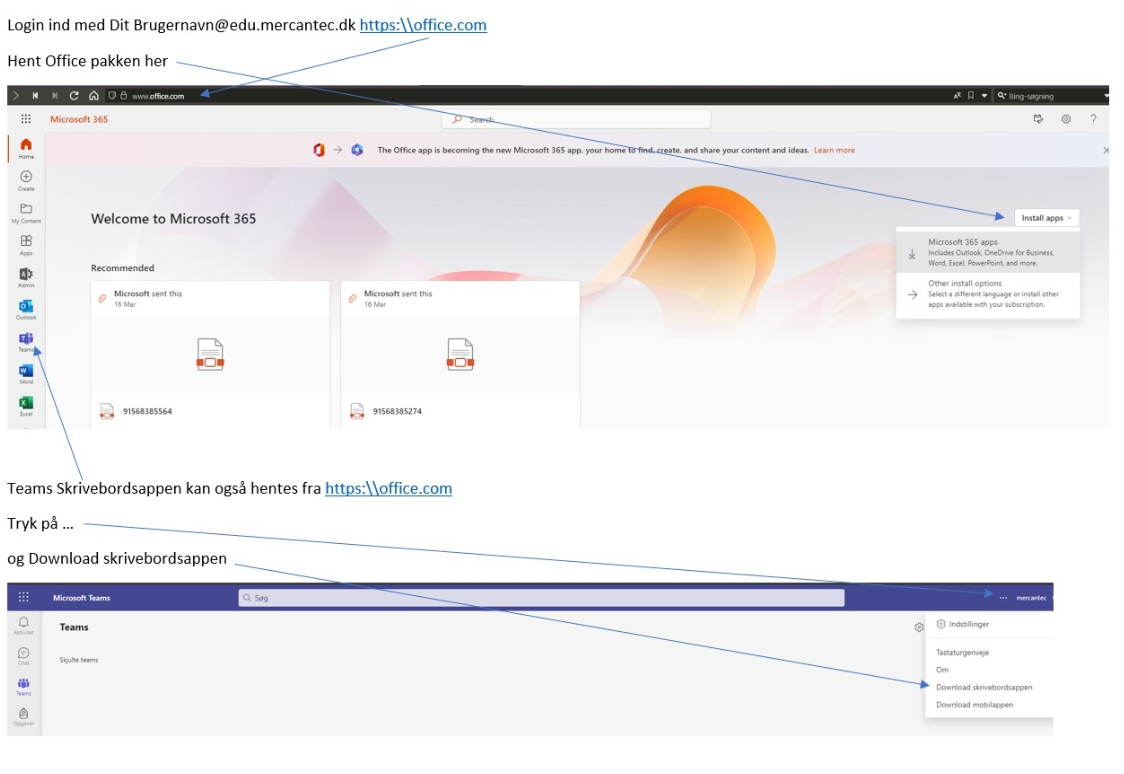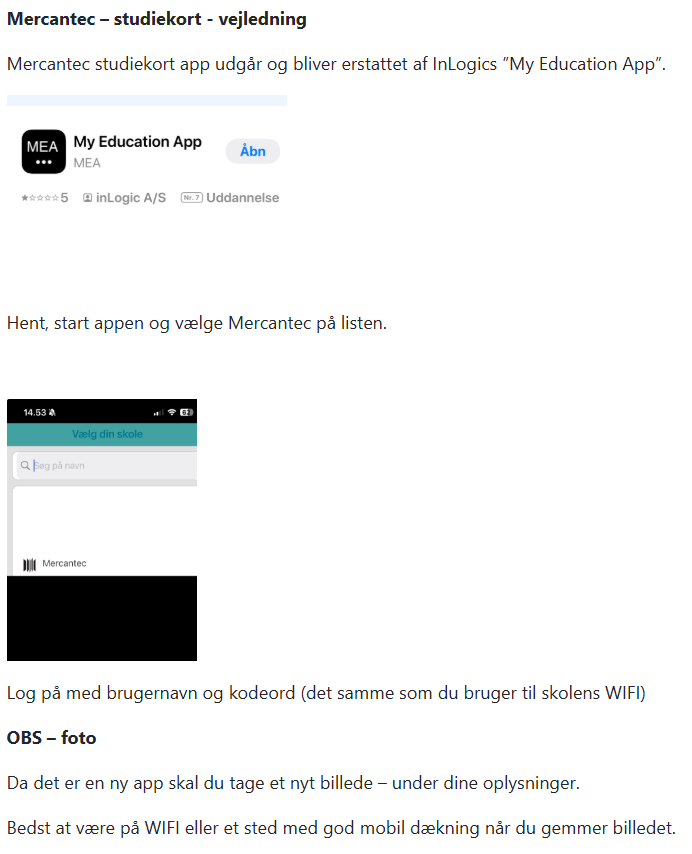
Vejledninger til elever, kursister og lærlinge
Sektion: Vejledninger til elever, kursister og lærlinge | IT-afdelingen | LearnSpace
-
Klik på den lille pil til venstre for opslaget for at åbne vejledningen.
-
-
-
Mercantec Guide til Netværks Drev (Windows)
Hvordan kan jeg oprette forbindelse til skolens drev pa min PC?
OBS! Hvis du arbejde hjemmefra, skal du connect din VPN før trin 1.
1: Pa din Windows PC/Bærbar, abn Windows Stifinder.
2: Højre-klik pa Denne-PC, vælge ”Tilknyt netværksdrev...”
3: i dialog-boksen vælge et bogstav for drevet.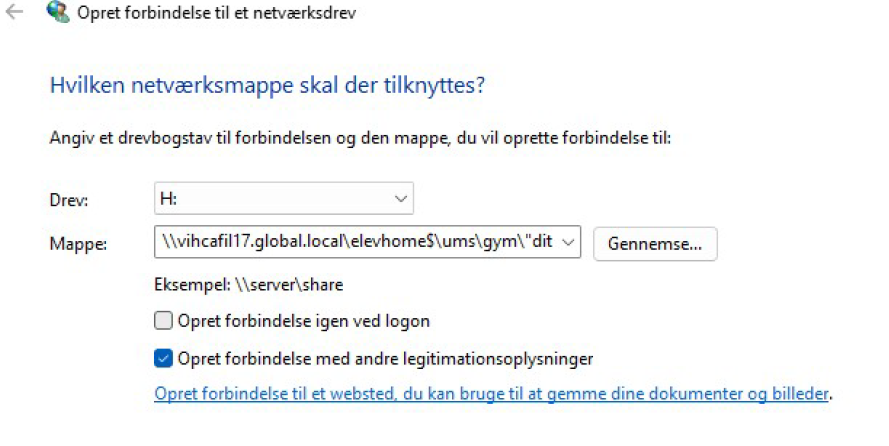
Sæt et flyben i ”Opret forbindelse med andre legit....”
I ”Mappe” skriver du stien til din personlige folder i pa Mercantec's netværk, som er:
Auto
\\VIHCAFIL17.global.local\elevhome$\ums\Auto\”dit-brugernavn”
Bygge og anlæg
\\VIHCAFIL17.global.local\elevhome$\ums\Byggetek\”dit-brugernavn”
Business
\\VIHCAFIL17.global.local\elevhome$\ums\Handelsskolen\”dit-brugernavn”
GF1
\\VIHCAFIL17.global.local\elevhome$\ums\gf1\"dit-brugernavn"
Gymnasium
\\VIHCAFIL17.global.local\elevhome$\ums\Gym\”dit-brugernavn”
Teknologi & Energi
\\VIHCAFIL17.global.local\elevhome$\ums\Hot\”dit-brugernavn”
Gastronomi & Sundhed
\\VIHCAFIL17.global.local\elevhome$\ums\HogR\”dit-brugernavn”
Metal
\\VIHCAFIL17.global.local\elevhome$\ums\Metalcraft\”dit-brugernavn”
4: Klik på Udfør.
Nu logger du på fil serveren:
Skrive ”Global\” efterfuldt af dit brugernavn (Mercantec brugernavn) og din
Mercantec adgangskode:
5: Klik på OK.
Hvad med I: drev – informations drev?
Du gentager samme proces for etablering af H: drev.
Denne gang vælger ”I:” drev, og netværks sti:
\\uvinfo.global.local\Information
Hvad med T: drev – informations drev?
Du gentager samme proces for etablering af I: drev.
Denne gang vælger ”T:” drev, og netværks sti:
\\uvprojekt.
-
-
-
-
-
Eksamen via Netprøver
Hvis du skal til eksamen via Netprøver https://www.netproever.dk/, kan du logge ind enten vha
- Uni Login
- MitID
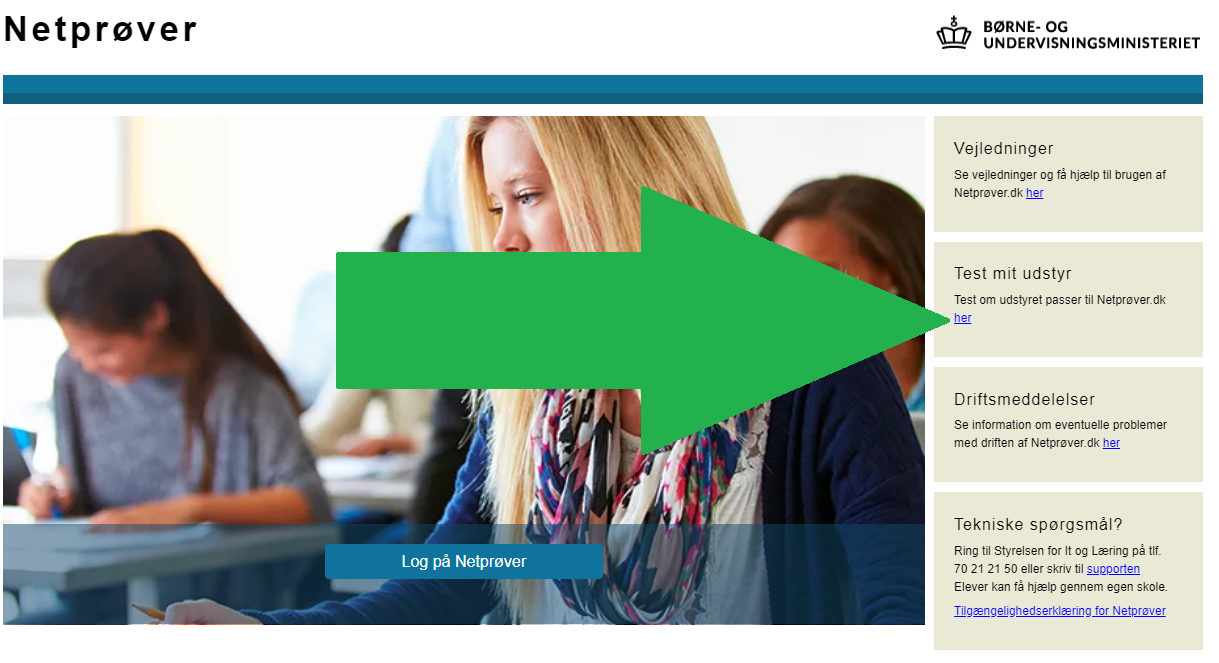
Det er også en god ide at teste din computer inden du skal til eksamen
Det kan også gøre det på siden
-
-
-
-
-
Hvis du vil have Team stil at stoppe med at starte automatisk skal du gå op på de tre prikker og dernæst vælge indstillinger
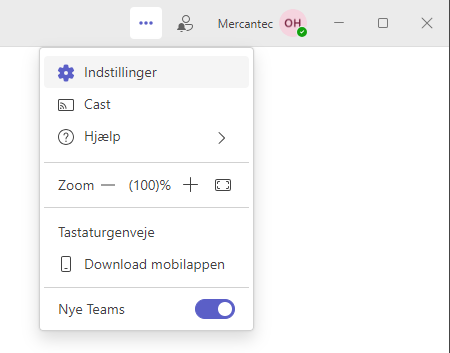
Herefter fjerne du krydset ved Start Teams…

-
-
-
-
-
1. ÅBEN VPN
Double-klik på ”FortiClient VPN”

Check hvilken version som er installeret, ved at klikke på informationstegnet, som vist herunder:

Hvis din version er lavere end dette på billedet herunder, kan du installere en nyere version, ved at følge dette link: FortiClient VPN Download

Når man har checket eller installeret den nye version af FortiClient VPN, kan man forsætte med et configurere sin VPN til multifaktor.
Det gør man ved at klikke på de 3 bjælker markeret med rødt og vælge ”TILFØJ EN NY FORBINDELSE”

2. KONFIGURERING AF VPN
Det næste man skal gøre, er at skrive/vælge de konfigurationer, som de er vist herunder.
Navn på forbindelse: MFA Mercantec VPN
Remote Gateway: https://vpn.mercantec.dk:443/elev
Tilpas port: 443
Aktivér single sign on (SSO) for VPN Tunnel: Skal være slået til

HUSK at afslutte ved at vælge ”GEM”
Tryk på ”OPRET FORBINDELSE”

Indtast dit mercantec login initialer@edu.mercantec.dk og bagefter din adgangskode

Når man er logget ind, får man denne anmodning frem.

Her skal man åbne sin telefon, hvor man har tilknyttet sin ”Microsoft Authenticator” til.Appen på telefonen vil som udgangspunkt også gøre en opmærksom på, at man forsøger at logge ind.
Her skal man trykke på anmodningen på telefonen og skrive det tilfældige nummerer ind, som er vist på computeren, i dette tilfælde er det ”79”
Når dette er gjort, har man adgang til VPN og man vil få følgende besked, som bekræfter forbindelsen.
-
-
-
-
-
Hurtig hjælp (til Windows)
For at kunne hjælpe dig, har vi nogle gange brug for at kunne se hvad du foretager dig på din computer.
Til det formål kan vi på en Windows computer ofte benytte programmet Hurtig Hjælp. Du kan nedenfor se hvordan du starter programmet.
Gå ned i venstre hjørne og skriv hurtig hjælp, her skulle Hurtig hjælp App gerne kommer frem. Genvejen er Windows tast + CTRL + Q
Tryk på programmet med musen

Efter lidt tid skulle følgende billede gerne komme frem

Du vil få en kode fra en medarbejder i IT som du nu indtaster og trykker på send
Efter lidt tid skulle medarbejderen fra IT kunne følge med på din skærm
-
-
-
-
-
Skulle du have behov for at få transskriberet en lyd fil til tekst, kan du benytte Word. Du har mulighed for at kunne få transskriveret om til 300 minutter per månede. Det kræver at du er logget ind med din Mercantec konto.
Åben Word og find værktøjet Dikter over til højre og vælg Transskriber

Vælg evt sprog og enten upload fil eller start en optagelse direkte i Word

Efter lidt tid er teksten klar til videre bearbejdning.
Vær opmærksom på lyd niveauet på optagelsen, hvis det er meget lavt kan det give en del efterbearbejdelse.
-
-
-
-
-
Hvis du f.eks. har optaget et møde via Memo på din iPhone og gerne vil transskribere det ved brug af Word.
I første omgang skal du have flyttet filen over på din computer. Dette kan gøres ved at du flytter filen til dokumentmappen på din telefon.
I Memo appen tryk på de 3 prikker og vælg del


I følgende vinduer vælg Mere (de 3 prikker), dernæst Gem i Arkiver og til slut i Dokumenter


I din browser skal du gå ind på https://www.icloud.com/ og logge på med din Apple konto fra telefonen

Hvis du ikke kan se en optagelse ved Drive, tryk på Drive.
Ved filen vælg Download en kopi som du kan gemme på din computer og efter følgende åbne i Word

Vælg evt. gennemse i det efterfølgende vindue
-
-
-
-
-
Guide: Skift adgangskode (Elever)
Når du skal skifte adgangskode skal du gøre det på følgende hjemmeside https://bas.mercantec.dk
OBS: Din adgangskoder virker i 12 måneder og skal skiftes inden udløb.
Hvis du ikke når at skifte din kode inden de 12 måneder skal du kontakt IT afdelingen, som så kan hjælpe dig.Minimum 12 tegn - mindst - ét stort, ét lille bogstav, ét tal og ét specialtegn (vi fraråder dog brugen af %,&,= ).
Må ikke indeholde brugernavn eller eget navn.
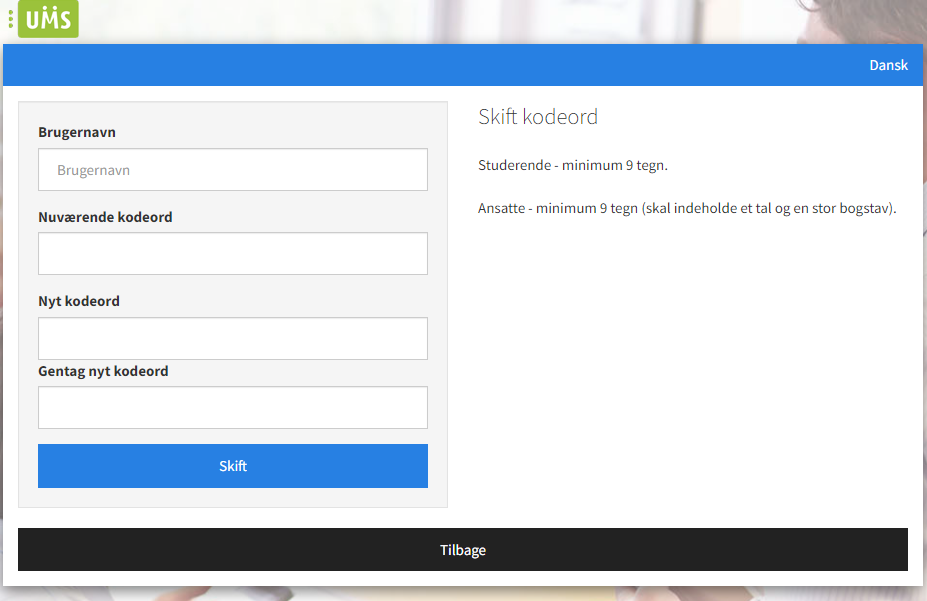
Når du har skiftet adgangskode vil det automatisk bliver ændret til O365, trådløse netværk, Learnspace, opgave serveren.
Lectio, her benyttes MitID for login
-
-
-
-
-
MFA Installation og opsætning af 2-faktor godkendelse til Microsoft-konto (Android og iOS)
1. DOWNLOAD APP
Microsoft Authenticator
Andriod TelefonStart med at hente Microsoft Authenticator ned på din Android telefon inde fra Google PlayStore, ligesom med MITID-appen:https://play.google.com/store/search?q=microsoft+authenticator&c=apps

Apple Telefon
Start med at hente Microsoft Authenticator ned på din telefon inde fra IOS AppStore, ligesom med MITID-appen: https://apps.apple.com/us/app/microsoft-authenticator/id983156458

2. REGISTRER og OPSÆT DIN KONTO TIL MFA
Brug din computer til at logge ind på følgende side: https://aka.ms/mfasetup, brug din e-mailadresse og dit kodeord til at logge ind på din Microsoft konto.

Når Microsoft kræver om ekstra oplysninger, klikkes på NÆSTE

3. GUIDEN ’Microsoft Authenticator’
Første billede du støder på efter at have klikket NÆSTE, er at du bliver bedt om at hente APP’en. Dette har du gjort tidligere (i pkt. 1), så til dette billede klikker du blot NÆSTE.

Konfigurér din konto – Klik NÆSTE

- PÅ TELEFONEN
Åbn APP’en Microsoft Authenticator. Tryk på + (plus) for at tilføje din Microsoft konto. (Der skal vælges ’arbejd- eller skolekonto’)

Vælg her punktet ’Scan QR-kode’, og tillad APP’en at bruge dit kamera. Scan nu den QR-kode som står fremme på din computerskærm.

- TEST APP
Når du har scannet QR-koden, trykker du på knappen ’NÆSTE’ på skærmen på din PC. Microsoft vil nu teste din nye APP ved at vise et nummer på Pc’en, som skal tastes i APP’en på telefonen.

Taster du rette nummer i din APP på telefonen, vil Authenticator vise dette:

Tryk NÆSTE og derefter UDFØRT
7. SÅ ER DU KLAR
Du har nu opsat MFA (Multifaktor godkendelse) til din konto nu.
-
-
-
-
-
OBS: Kun guide til Mac og Iphones
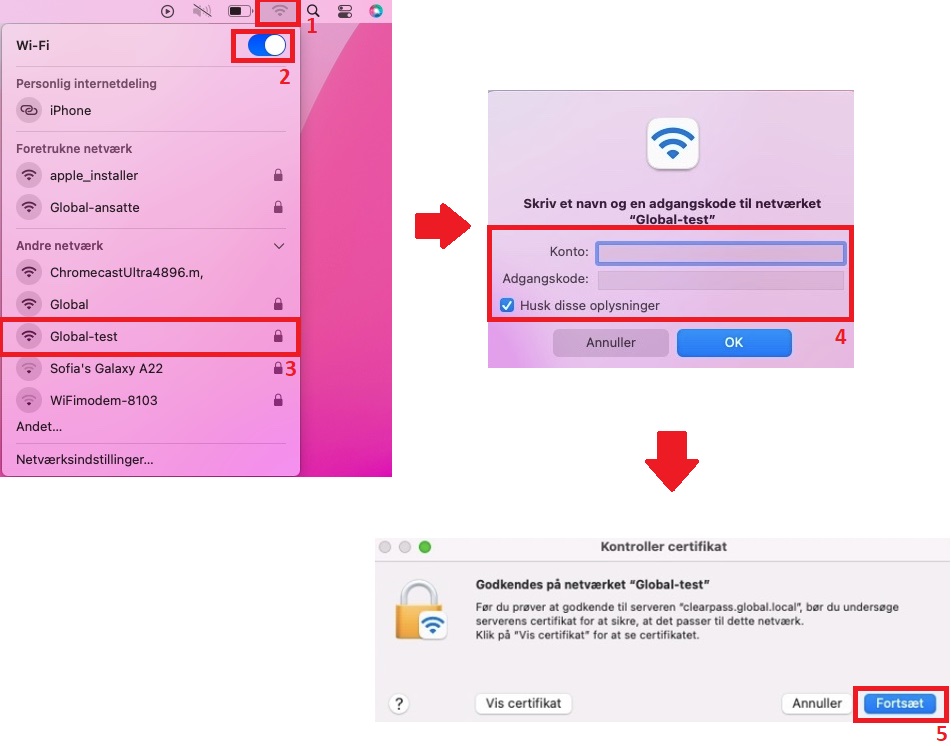
For at forbinde til netværket på Mercantec, skal Wi-Fi være tændt på enheden (telefon, computer mm.)
Efter man har tændt netværket skal man forbinde til Global-test og indtaste sine oplysninger (brugernavn & adgangskode) man har modtaget fra Mercantec.Hvis man er ansat, kan man vælge Global-ansatte i stedet for, men følge samme nedstående guide.
Hvordan man forbinder til Wi-Fi på Mac:
- Tryk på Wi-Fi ikon i toppen af skærmen.
- Aktiver Wi-Fi.
- Vælg Global-test.
- Skriv brugernavn f. eks (thbr0001) og adgangskode, begge udleveret af Mercantec.
- Tryk "Forsæt", for at godkende certifikat.
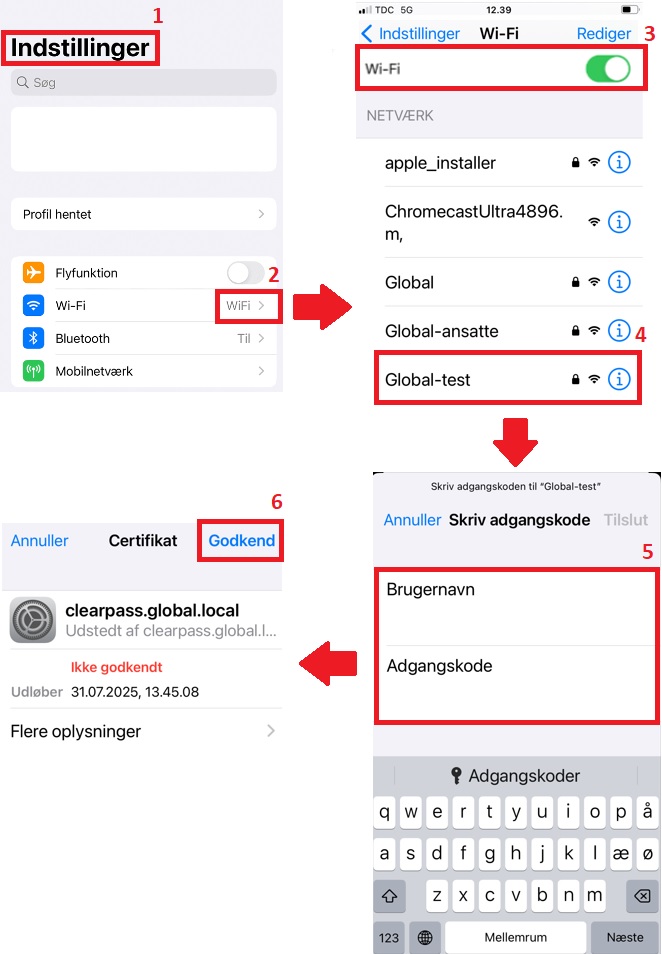
Hvordan man forbinder til Wi-Fi på Iphone:
- Find indstillinger
- Vælg WiFi
- Check om Wi-Fi er tændt
- Vælg Global-test
- Skriv brugernavn f. eks (thbr0001) og adgangskode, begge udleveret af Mercantec.
- Godkend certifikat
Hvis man stadigvæk har udfordringer med at forbinde til netværket
er man meget velkommen til at komme forbi IT-afdelingen på følgende adresser:- Kantinen på H.C. Andersens Vej 9, mandag til fredag kl. 08:00 - 12:00
- Lokale 149 på Håndværkervej 9, mandag og tirsdag kl. 8:00 - 15:00.
- Lokale 4.22 på Midtbyens Gymnasium (niveau 4), mandag til fredag kl. 08:00 - 12:00
- Vi holder til i dette lokale, så ofte kan du også få hjælp efter kl. 12:00
- Lystlundvej 18, 6990 Ulfborg, onsdag i ulige uger kl. 09:15 - 14:00
-
-
-
-
-
OBS: Kun guide til Windows PC'er og Android telefoner
For at forbinde til netværket på Mercantec, skal Wi-Fi være tændt på enheden (telefon, computer mm.)
Efter man har tændt netværket skal man forbinde til Global-test og indtaste sine oplysninger (brugernavn & adgangskode) man har modtaget fra Mercantec.Hvis man er ansat, kan man vælge Global-ansatte i stedet for, men følge samme nedstående guide.
Hvordan man forbinder til Wi-Fi på Windows maskine:
- Tryk på netværks-ikon
- Vælg Global-test
- "Opret forbindelse"
- Indstast login-oplysninger fra Mercantec
- "Opret forbindelse"

Når man er forbundet til netværket, vil det se således ud:

Hvordan man forbinder til Wi-Fi på en Andriod telefon:
- Aktiver for WiFi
- Vælg Global-test

3. Indtast login-oplysninger fra Mercantec
4. Vælg CA-certifikat
5. Vælg "Valider ikke"
6. Tryk på "Tilslut"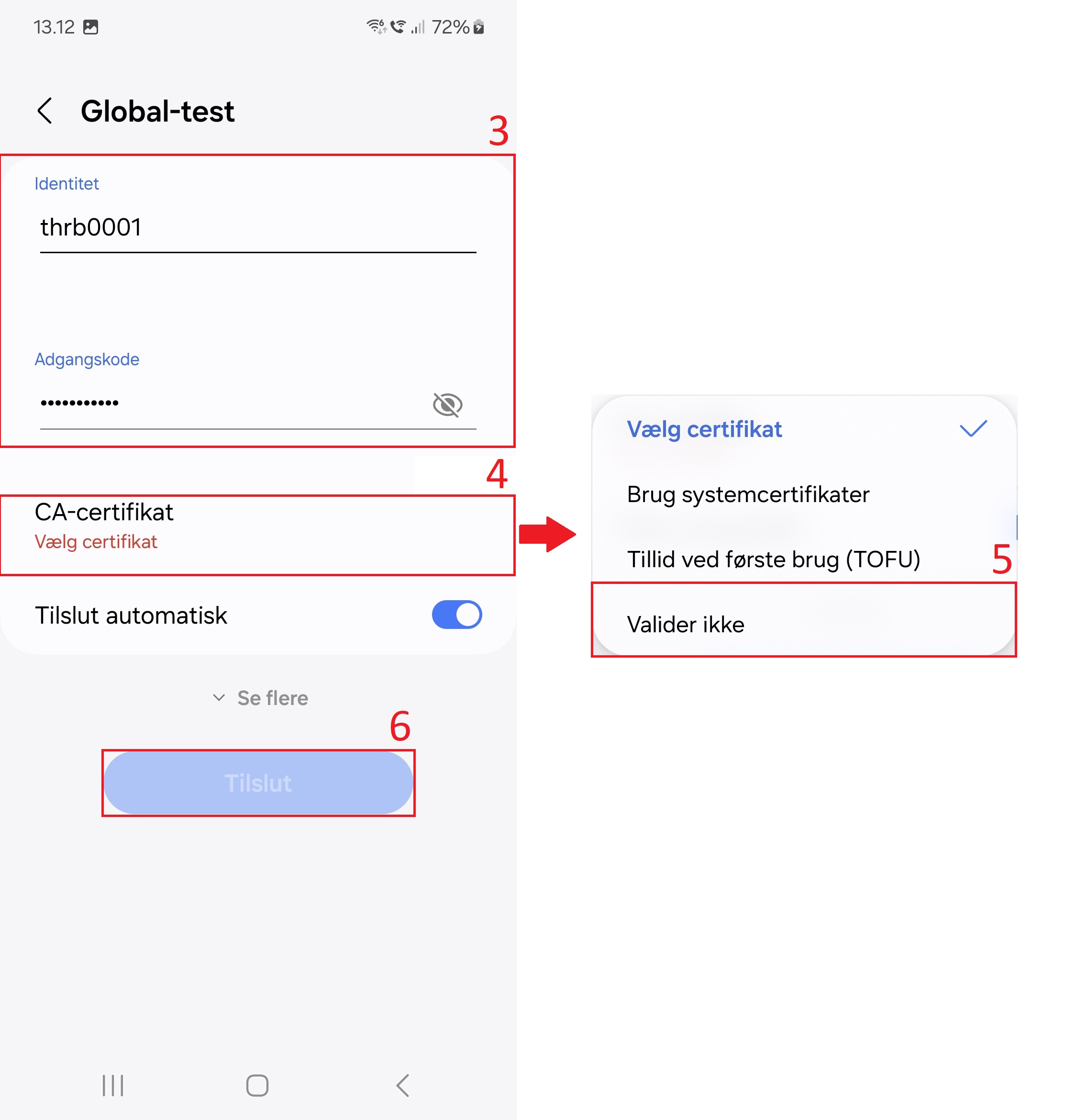
Hvis man stadigvæk har udfordringer med at forbinde til netværket
er man meget velkommen til at komme forbi IT-afdelingen på følgende adresser:- Kantinen på H.C. Andersens Vej 9, mandag til fredag kl. 08:00 - 12:00
- Lokale 149 på Håndværkervej 9, mandag og tirsdag kl. 8:00 - 15:00.
- Lokale 4.22 på Midtbyens Gymnasium (niveau 4), mandag til fredag kl. 08:00 - 12:00
- Vi holder til i dette lokale, så ofte kan du også få hjælp efter kl. 12:00
- Lystlundvej 18, 6990 Ulfborg, onsdag i ulige uger kl. 09:15 - 14:00
-
-
-
-
-
Formålet med at aktivere denne egenskab på ens telefon, er for at ringe og modtage kald over det trådløs-netværk i stedet for telefonmasterne.
Dette kan være en løsning hvis man oplever at telefondækningen er dårlig hvor man befinder sig, men der er stærkt-trådløst signal man kan benytte sig af,
så man kan bedre kvalitet på telefonopkald.
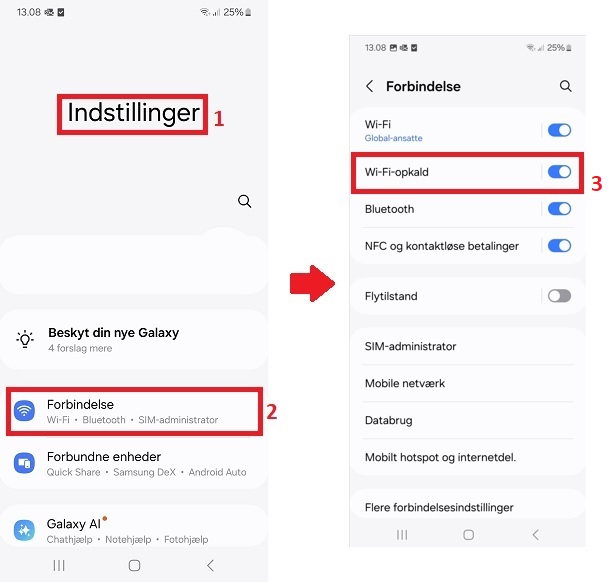
Hvis man ønsker at opsætte Wi-Fi-opkald på sin telefon kan man følge denne guide:Løsning på Andriod telefoner:
- Åbne indstillinger
- Åben Forbindelse
- Aktiver Wi-Fi-opkald
Løsning på Apple telefoner:
- Gå ind på Indstillinger
- Vælg Telefon
- Aktiver Wi-Fi-opkald

-
-
-
-
-

Herefter skal du vælge den app du gerne vil bruge, til at se film (DR, Youtube, Prime Video)
Hvis din APP mangler, kan du kigge i "Google Play Butik" og se om dine fortrunke streamingtjenester ligger derinde.Efter du har valgt din streamings tjeneste, skal du logge ind med din egen bruger hjemmefra (vi har ikke streamings tjenester i kan benytte).
Hvis man ikke har noget internet på fjernsynet, kan man checke om kablet er monteret korrekt.
Det skal se således ud, bag på fjernsynet.
Herefter skal men checke om ethernetkablet også er monteret korrekt i væggen.
Den finder man typisk i hjørnet af værelset, over eller under bordet, som vist på billedet herunder:
Hvis man stadigvæk har udfordringer med internettet på værelset, eller andre relevante spørgsmål
er man meget velkommen, til at kontakte os.Enten på en mail hotline@mercantec.dk
Eller på telefon +45 8950 3450
Eller ved IT i Ulfborg i vagtkontoret, onsdag kl. 09:15 - 14:00
-
-
-
-
-
Information: Lav en god adgangskode
Når du skal lave en god adgangskode så skal den være til at huske :)
Du skal også helst undgå at bruge den samme kode til alle dine forskellige konti.
Hvis du vælge at bruge den samme kode til flere konti tænke over en lang kode bestående at tal, små og storebogstaver samt special tegn. Skulle der være mulighed for 2 faktor/Multi faktor som du kender det fra NemID/MitID, så slå det til.
Tænk over hvilke informationer du har liggende i det system som du skal lave en adgangskode til. Jeg vælger selv oftes, at lave den samme adgangskode til alle login der f.eks. har med aviser og streamning, Jeg har forskellige mail kontier og her laver jeg så forskellige koder og forskellige længder alt efter hvilke mails jeg modtager(test, nyhedsbrev, privat mail konto).
Eksempler på forskellige adgangskode (bør ikke benyttes)
a%m7Truke4*gwS =14 tilfædig genereret tegn lavet via en powershell algoritme
Sang3rAndr3asOdbj3rg = 20 tegn og der skulle stå Sanger Andreas Odbjerg
Caf3Mus3um.P%1S01F3ri3 = 22 tegn med forskellige ord Cafe Museum Pool Sol Ferie
Vib0rgF0dsp0rtsF0r3ning = 23 tegn Viborg Fodsports ForeningBrug ikke den samme kode både til privat- og arbejdskonti
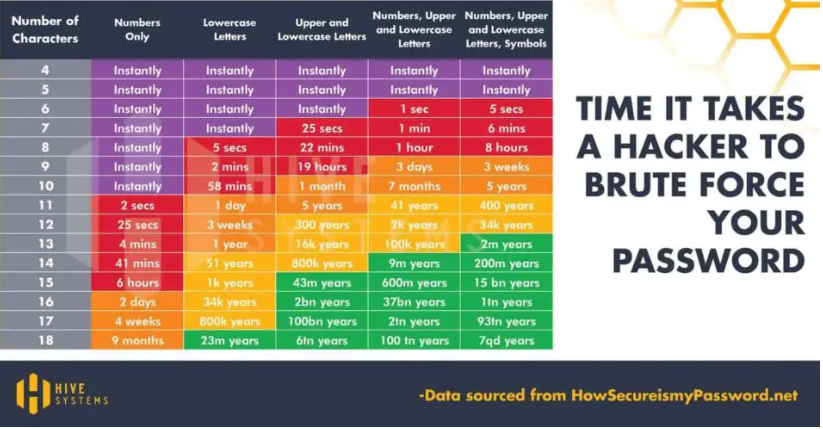
I figuren nedenunder kan du se hvor lang tid det forventes til vil tage for brýde en adgangskode i 2023. Du skal dog være opmærksom på at det kun kommer til at gå hurtigere for at bryde en adgangskode som tiden går.
Så hvis vi tager det minimums krav som vi stiller til en Mercantec adgangskode i dag vil det tage 3 dage at få den brudt. Hvis den samme adgangskoden var på 10 tegn ville det så tage 7 måneder.
Går det helt galt med hukommelsen, så er det muligt at benytte sig af en passwordmanger,(der er forskellige typer) og en af fordelene er at her kan du skrive dine forskellige lange adgangskode ind i og skal nu kun huske på det (lange og gode adgangskode) som giver adgang til alle dine andre adgangskoder
-
-
-
-
-
Du skal gå på siden https://elevbetaling.mercantec.dk
Log på med dit skole login.
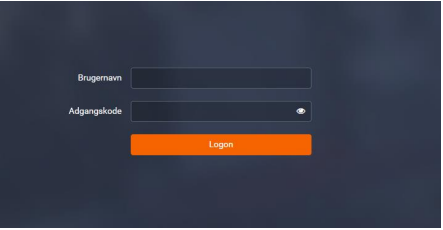
Nu er du kommet ind på din Konto.
Her kan du få overblink over dit forbrug, samt overføre penge til din konto.
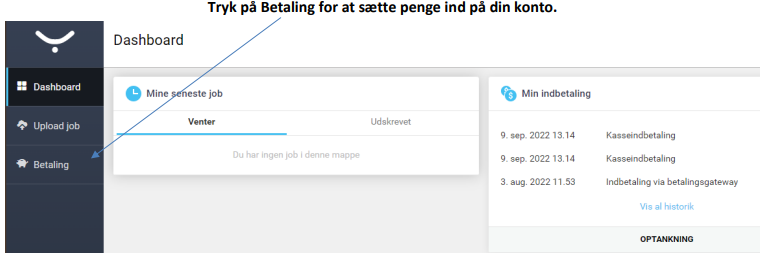
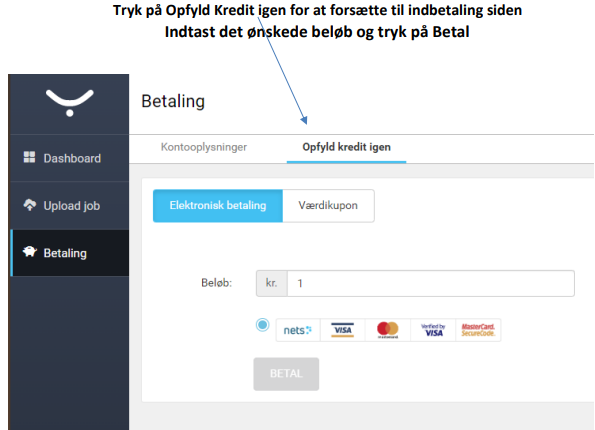
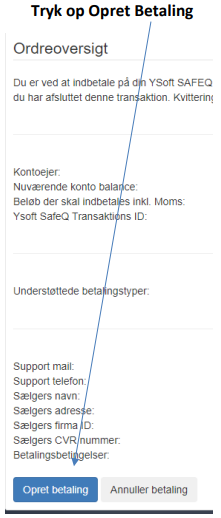
Du kan nu vælge om du vil betale med kreditkort eller MobilePay
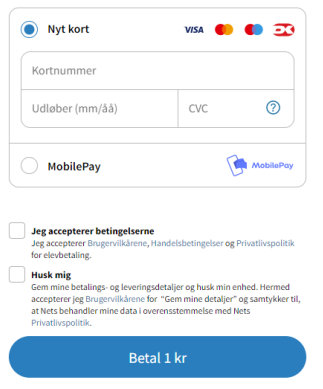
Du er nu klat til at printe via https://print.mercantec.dk
-
-
-
-
-
Information: Print for elever

Du skal have penge på din print konto og det kan du gøre her (se evt vejledning Indsæt penge på din print konto)
https://elevbetaling.mercantec.dk
Priserne for print
- A4 s/h 0,25 kr
- A4 Farve 0,75 kr
- A3 s/h 0,50 kr
- A3 Farve 1,25 kr
-
-