
Guide: Drev tilknytning studerende Windows PC
Section: Guide: Drev tilknytning studerende Windows PC | IT-afdelingen | LearnSpace
-
-
Mercantec Guide til Netværks Drev (Windows)
Hvordan kan jeg oprette forbindelse til skolens drev pa min PC?
OBS! Hvis du arbejde hjemmefra, skal du connect din VPN før trin 1.
1: Pa din Windows PC/Bærbar, abn Windows Stifinder.
2: Højre-klik pa Denne-PC, vælge ”Tilknyt netværksdrev...”
3: i dialog-boksen vælge et bogstav for drevet.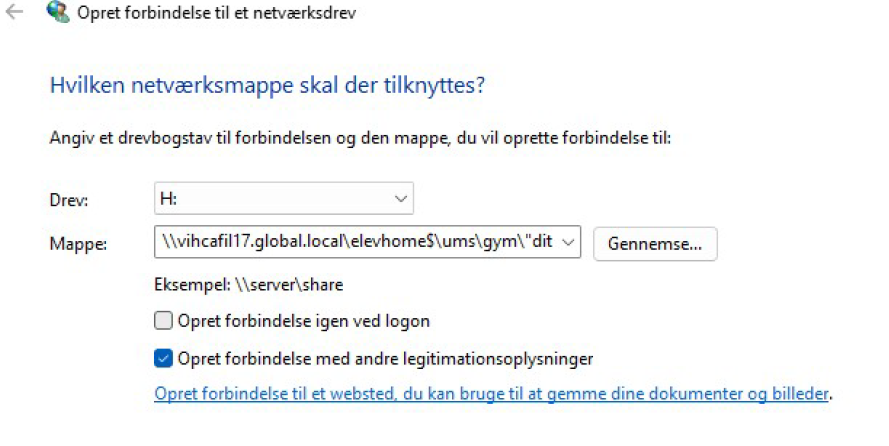
Sæt et flyben i ”Opret forbindelse med andre legit....”
I ”Mappe” skriver du stien til din personlige folder i pa Mercantec's netværk, som er:
Auto
\\VIHCAFIL17.global.local\elevhome$\ums\Auto\”dit-brugernavn”
Bygge og anlæg
\\VIHCAFIL17.global.local\elevhome$\ums\Byggetek\”dit-brugernavn”
Business
\\VIHCAFIL17.global.local\elevhome$\ums\Handelsskolen\”dit-brugernavn”
GF1
\\VIHCAFIL17.global.local\elevhome$\ums\gf1\"dit-brugernavn"
Gymnasium
\\VIHCAFIL17.global.local\elevhome$\ums\Gym\”dit-brugernavn”
Teknologi & Energi
\\VIHCAFIL17.global.local\elevhome$\ums\Hot\”dit-brugernavn”
Gastronomi & Sundhed
\\VIHCAFIL17.global.local\elevhome$\ums\HogR\”dit-brugernavn”
Metal
\\VIHCAFIL17.global.local\elevhome$\ums\Metalcraft\”dit-brugernavn”
4: Klik på Udfør.
Nu logger du på fil serveren:
Skrive ”Global\” efterfuldt af dit brugernavn (Mercantec brugernavn) og din
Mercantec adgangskode:
5: Klik på OK.
Hvad med I: drev – informations drev?
Du gentager samme proces for etablering af H: drev.
Denne gang vælger ”I:” drev, og netværks sti:
\\uvinfo.global.local\Information
Hvad med T: drev – informations drev?
Du gentager samme proces for etablering af I: drev.
Denne gang vælger ”T:” drev, og netværks sti:
\\uvprojekt.
-