
Guide: Wi-Fi (Windows og Android)
Section: Guide: Wi-Fi (Windows og Android) | IT-afdelingen | LearnSpace
-
-
OBS: Kun guide til Windows PC'er og Android telefoner
For at forbinde til netværket på Mercantec, skal Wi-Fi være tændt på enheden (telefon, computer mm.)
Efter man har tændt netværket skal man forbinde til Global-test og indtaste sine oplysninger (brugernavn & adgangskode) man har modtaget fra Mercantec.Hvis man er ansat, kan man vælge Global-ansatte i stedet for, men følge samme nedstående guide.
Hvordan man forbinder til Wi-Fi på Windows maskine:
- Tryk på netværks-ikon
- Vælg Global-test
- "Opret forbindelse"
- Indstast login-oplysninger fra Mercantec
- "Opret forbindelse"

Når man er forbundet til netværket, vil det se således ud:

Hvordan man forbinder til Wi-Fi på en Andriod telefon:
- Aktiver for WiFi
- Vælg Global-test

3. Indtast login-oplysninger fra Mercantec
4. Vælg CA-certifikat
5. Vælg "Valider ikke"
6. Tryk på "Tilslut"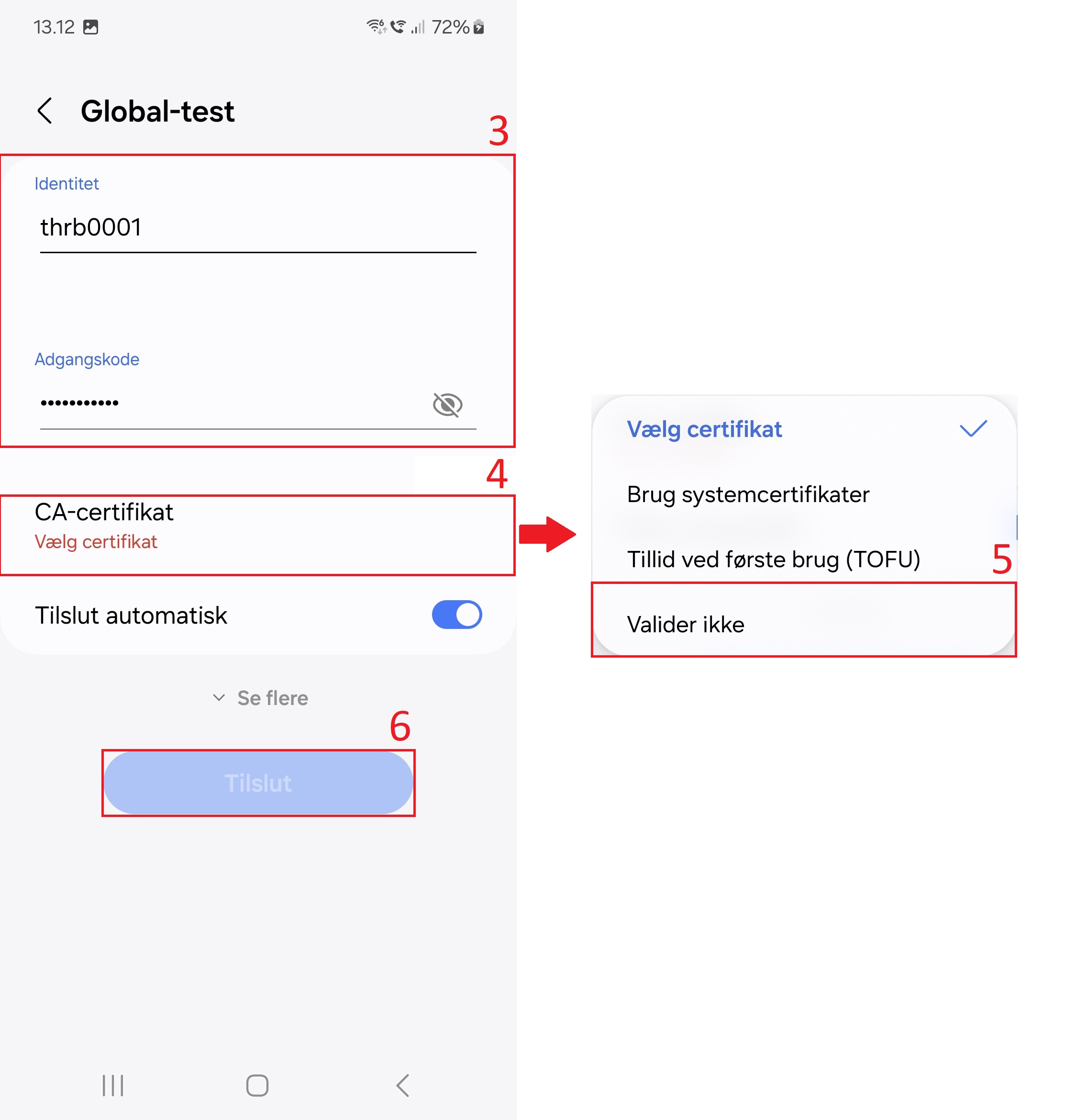
Hvis man stadigvæk har udfordringer med at forbinde til netværket
er man meget velkommen til at komme forbi IT-afdelingen på følgende adresser:- Kantinen på H.C. Andersens Vej 9, mandag til fredag kl. 08:00 - 12:00
- Lokale 149 på Håndværkervej 9, mandag og tirsdag kl. 8:00 - 15:00.
- Lokale 4.22 på Midtbyens Gymnasium (niveau 4), mandag til fredag kl. 08:00 - 12:00
- Vi holder til i dette lokale, så ofte kan du også få hjælp efter kl. 12:00
- Lystlundvej 18, 6990 Ulfborg, onsdag i ulige uger kl. 09:15 - 14:00
-