Vejledning til LearnSpace
Indsætte ressourcer og aktiviteter i et kursus
|
Aktivitet |
Vises/info |
|
Info |
Der kan indsættes forskellige typer af ressource- og aktivitetsindhold i et kursus Her præsenteres de typisk anvendte ressourcer. |
|
Indsætning af Webside, som er en side, der kan redigeres direkte i kurset |
|
|
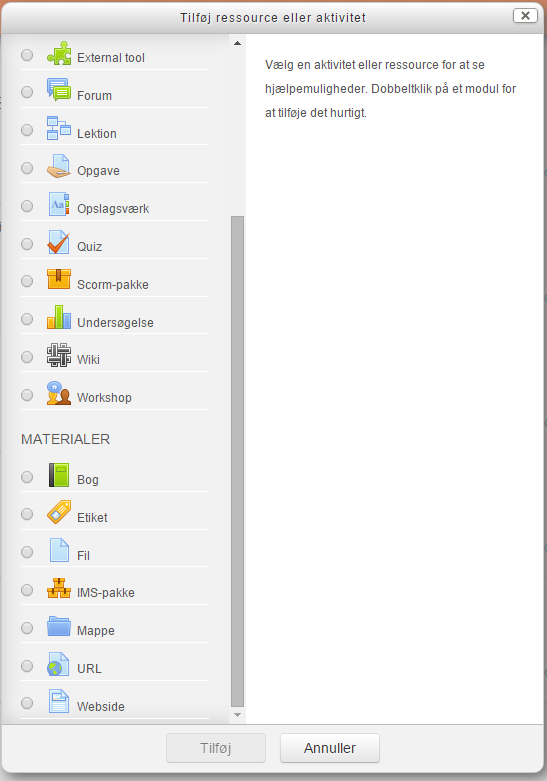
1.Klik på Tilføj ressource eller aktivitet |
|
|
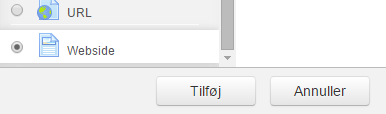
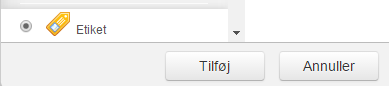
2.Scroll ned og afklik Webside 3.Klik på Tilføj |
|
|
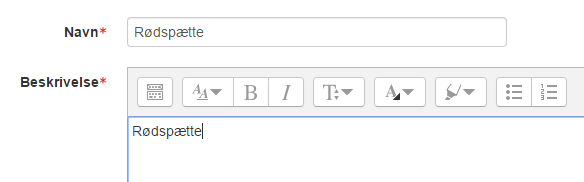
4.Indsæt Navn som fx Rødspætte 5.Indsæt beskrivelse, men da den normalt ikke vises, kan man fx gentage teksten fra Navn |
|
|
Info |
Editoren fungerer som et simpelt tekstbehandlingsprogram, hvor der bl.a. kan indsættes tekst og billeder, og tekster kan formateres. Læs mere under punktet Editoren |
|
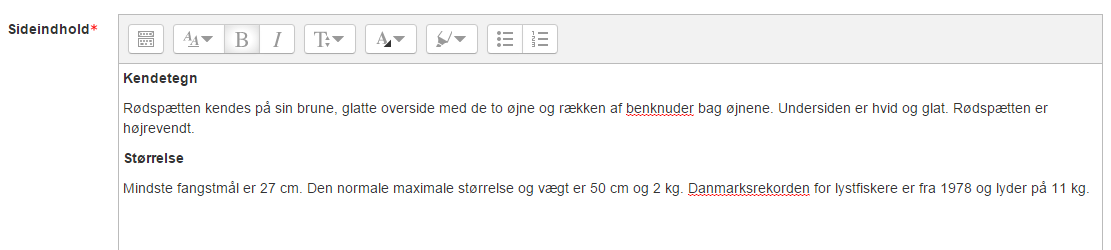
6.Under Sideindhold indsættes den ønskede tekst |
|
|
7.Klik på Gem og returner til kurset |
|
|
Indsætning af Fil ressourcen, hvorunder du kan indsætte dokumenter (Word, PowerPoint, Excel, PDF mv.) og filer. |
|
|
8.Klik på Tilføj ressource eller aktivitet |
|
|
9.Scroll ned og afklik Fil 10.Klik på Tilføj |
|
|
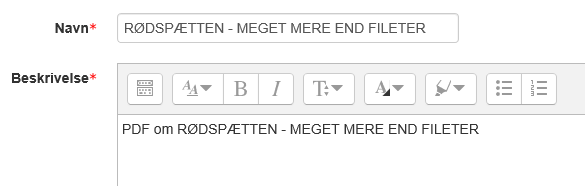
11.Indsæt Navn som fx Rødspætten - meget mere end fileter 12.Indsæt beskrivelse, men da den normalt ikke vises, kan man fx gentage teksten fra Navn |
|
|
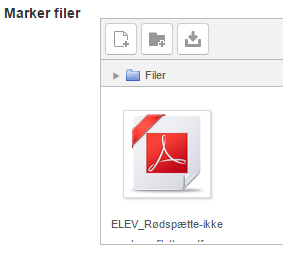
13.Under Indhold
klik på |
|
|
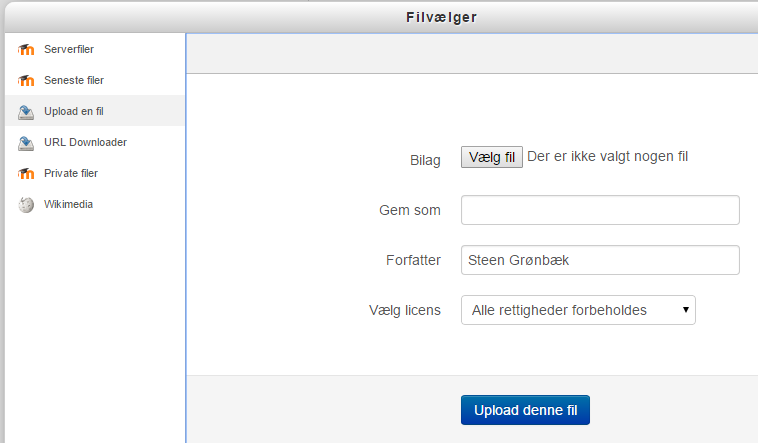
14.Under Filvælger klik på Vælg fil og find filen på din computer. |
|
|
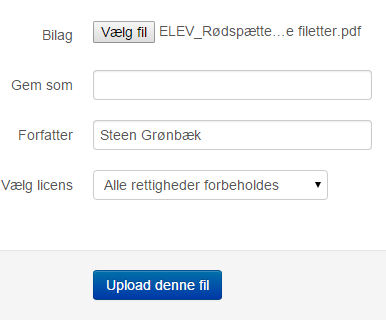
15.Klik på Upload denne fil, der er her valgt en PDF-fil. |
|
|
Info |
Hvis du ønsker at PDF-filen skal vises inden for kursusvinduet, følger du dette step |
|
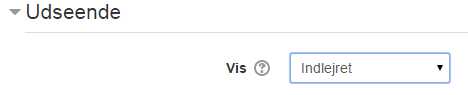
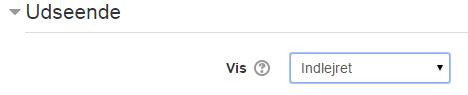
16.Klik på Udseende og under Vis vælges indlejret. |
|
|
17.Klik på Gem og retur til kurset |
|
|
Indsætning af URL (link) til en hjemmeside eller anden ressource |
|
|
18.Klik på Tilføj ressource eller aktivitet |
|
|
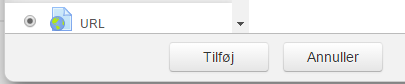
19.Scroll ned og afklik URL 20.Klik på Tilføj |
|
|
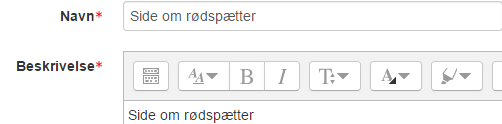
21.Indsæt Navn som fx Side om rødspætter 22.Indsæt beskrivelse, men da den normalt ikke vises, kan man fx gentage teksten fra Navn |
|
|
23.Under Indhold
klik på |
|
|
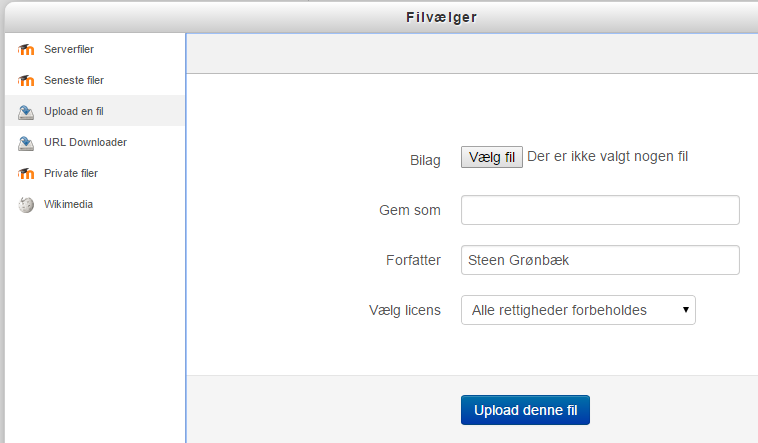
24.Under Filvælger klik på Vælg fil og find filen på din computer. |
|
|
25.Indsæt linket til hjemmesiden. |
|
|
Info |
Hvis du ønsker at siden skal vises inden for kursusvinduet, følger du dette step |
|
26.Klik på Udseende og under Vis vælges indlejret. |
|
|
27.Klik på Gem og retur til kurset |
|
|
Indsætning af Etiket, hvormed der kan oprettes overskrifter i en sektion |
|
|
28.Klik på Tilføj ressource eller aktivitet |
|
|
29.Scroll ned og afklik Etiket 30.Klik på Tilføj |
|
|
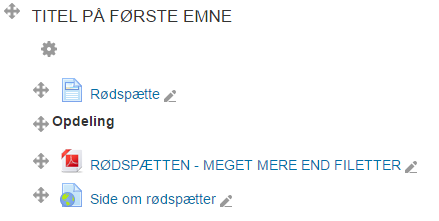
31.Indsæt Etikettiteltekst, ex Opdeling |
|
|
32.Klik på Gem og retur til kurset |
|
|
Info |
De enkelte ressourcer/aktiviteter kan flyttes
op/ned ved at kikke med musen på |
|
Info |
De enkelte ressourcer/aktiviteter kan flyttes til højre ved at kikke på Indstillinger og klikke på Flyt til højre. |





 , og trække op/ned