Vejledning til LearnSpace
Indsætte Mercantube video via indlejring
|
Aktivitet |
Vises/info |
|
Info |
Denne metode benytter en HTML-kode, der skal gemmes under HTML-delen i editoren. |
|
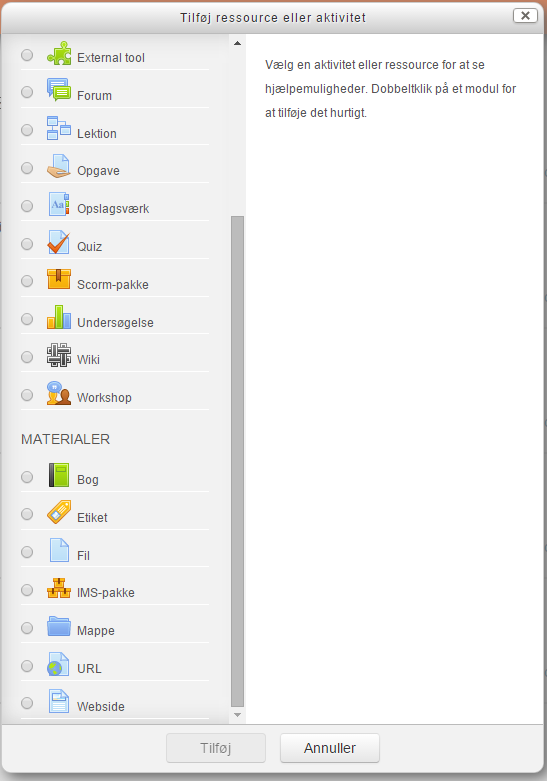
1. Klik på Tilføj ressource eller aktivitet |
|
|
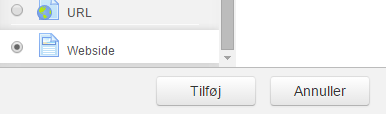
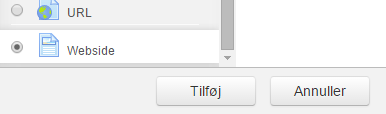
2. Scroll ned og afklik Webside 3. Klik på Tilføj |
|
|
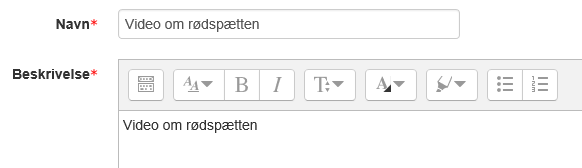
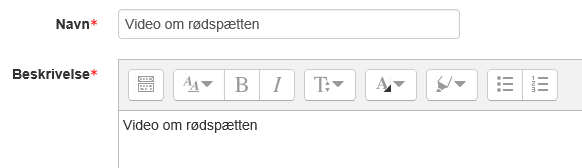
4. Indsæt Navn som fx Video om rødspætten 5. Indsæt beskrivelse, men da den normalt ikke vises, kan man fx gentage teksten fra Navn |
|
|
6. Klik på |
|
|
7. Indsæt evt. beskrivelse 8. Klik på |
|
|
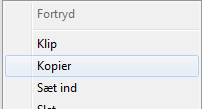
9. Find og start videoen på Mercantube.dk 10. Klik på Vis links og indlejring 11. Marker koden under Marker og kopier koden til embed af video (640 x 360) 12. Højreklik og vælg Kopier |
|
|
13. Indsæt det kopierede |
|
|
14. Klik på Gem og returner til kurset |
|









Indsætte YouTube video via indlejring
|
Aktivitet |
Vises/info |
|
Info |
Denne metode benytter en HTML-kode, der skal gemmes under HTML-delen i editoren. |
|
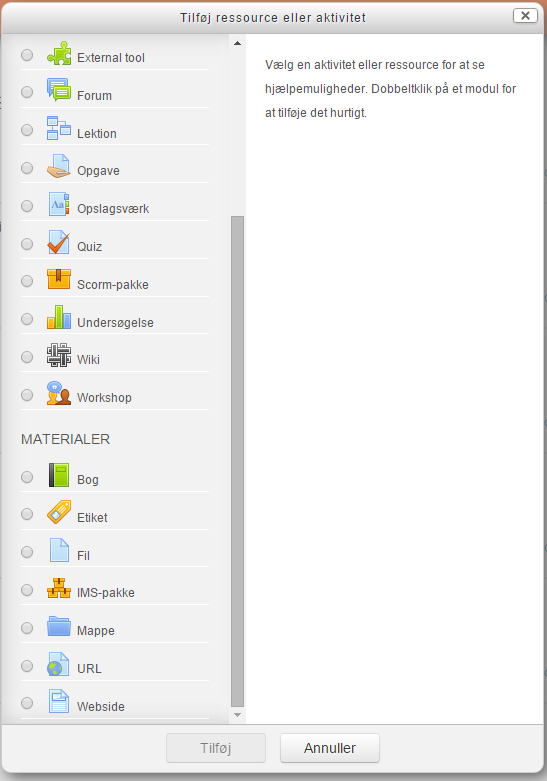
1. Klik på Tilføj ressource eller aktivitet |
|
|
2. Scroll ned og afklik Webside 3. Klik på Tilføj |
|
|
4. Indsæt Navn som fx Video om rødspætten 5. Indsæt beskrivelse, men da den normalt ikke vises, kan men fx gentage teksten fra Navn |
|
|
6. Klik på |
|
|
7. Indsæt evt. beskrivelse 8. Klik på |
|
|
9. Find videoen på YouTube 10. Klik på Del og kopier linket 11. Kopier teksten i feltet |
|
|
12. Indsæt det kopierede |
|
|
13. Klik på Gem og returner til kurset |
|