Vejledning til LearnSpace
Quiz/test - udarbejdet på computeren med Question Machine
|
Aktivitet |
Vises/info |
|
Info |
Som en del af kurset, kan der indsættes en Quiz/test. Fremgangsmåden er den samme som når der indsættes ressourcer/aktiviteter. Der vises her et eksempel hvor spørgsmålene førts udarbejdes på computeren via Question Machine og derefter importeres til Spørgsmålsbanken på LearnSpace. Spørgsmålene flyttes herfra til Quizzen/testen. |
|
Info |
Download on installation af Question Machine på computeren |
|
Åbn siden og klik på Install Question Machine |
http://softwaremachine.co.nz/questionmachine.htm
|
|
Start programmet |
|
|
Vælg spørgsmålstype |
|
|
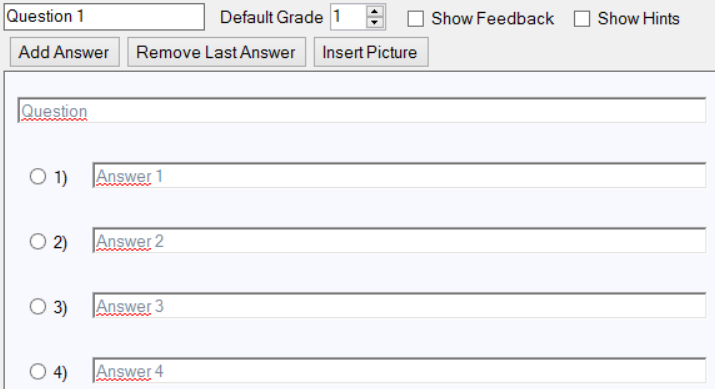
Hvis du har klikket på fx MCSA, kan du nu indsaste spørgsmål og svarmuligheder. Det rigtige svar afklikkes. Der kan også indsættes et billede, Feedback og Hints. |
|
|
Når alle spørgsmålene er oprettet, gemmes filen via Save |
|
|
Info |
Oprette testen |
|
Åbn det kursus der skal redigeres, og klik på Rediger |
|
|
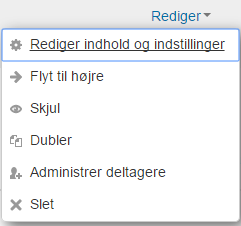
Klik på Rediger ud for den aktivitet/ressource der skal redigeres, og klik på Rediger indhold og indstillinger |
|
|
Klik på Tilføj ressource eller aktivitet |
|
|
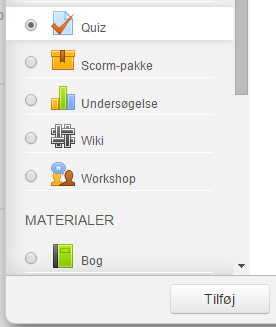
Scroll ned og afklik Quiz Klik på Tilføj |
|
|
Giv testen en titel |
|
|
Info |
Nu skal spørgsmålene importeres til Spørgsmålsbanken på Learn Space |
|
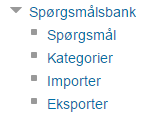
Klik på Spørgsmålsbanker og vælg Importer |
|
|
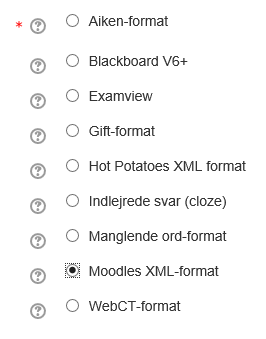
Vælg filformatet Moodle XML-format |
|
|
Klik på Vælg en fil... |
|
|
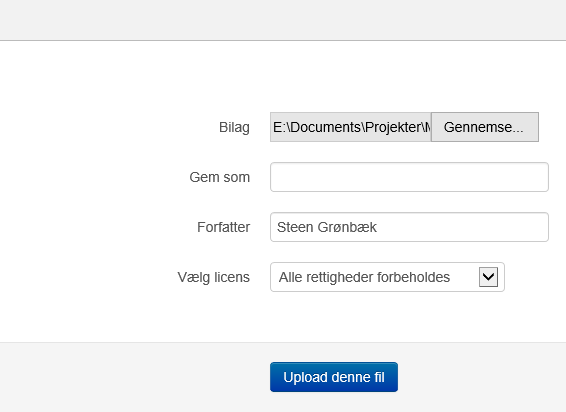
Klik på Vælg fil Find og vælg filen på computeren Klik på Upload denne fil |
|
|
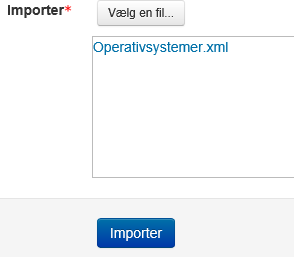
Klik på Importer |
|
|
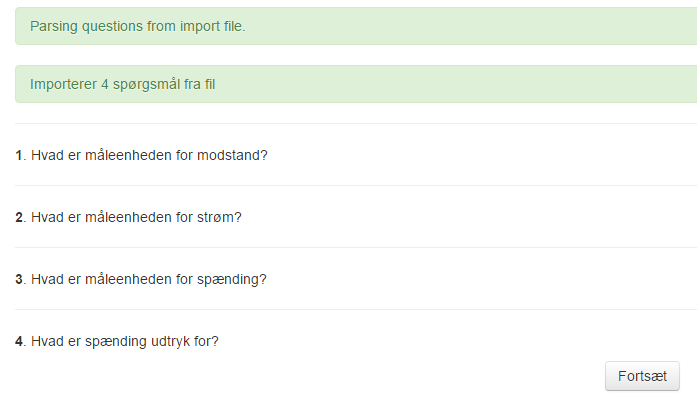
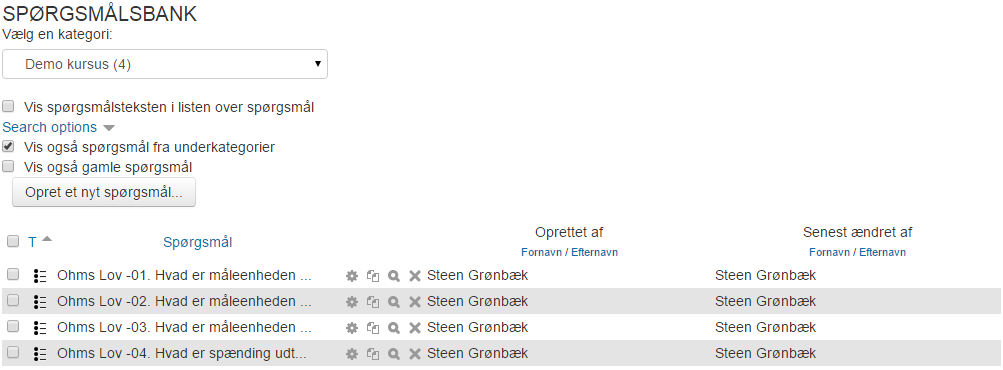
Spørgsmålene der er importeret vises Klik på Fortsæt |
|
|
Kategorien hvorunder spørgsmålene importers i Spørgsmålsbanken vises |
|
|
Info |
Nu skal spørgsmålene fra Spørgsmålsbanken til testen |
|
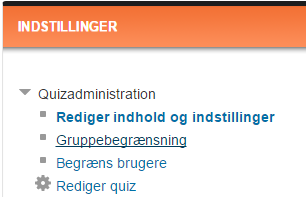
Klik på Rediger Quiz |
|
|
Klik på Tilføj |
|
|
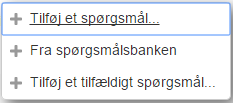
Klik på Tilføj et spørgsmål ... Klik på |
|
|
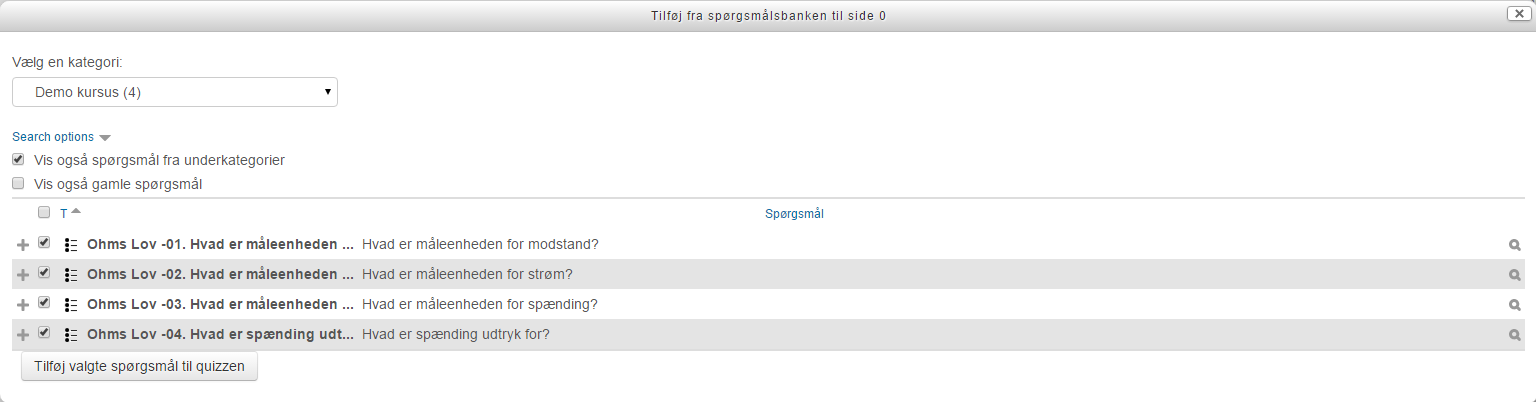
Marker de spørgsmål der skal importeres |
|
|
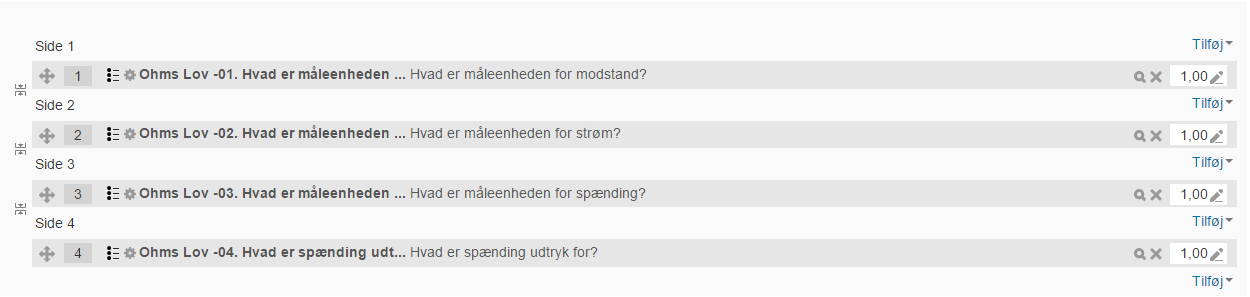
Spørgsmålene er nu importeret og klar i Quizzen/testen |
|
|
Klik på Gem og returner til kurset |
|