Vejledning til LearnSpace
| Websted: | LearnSpace |
| Kursus: | LearnSpace |
| Bog: | Vejledning til LearnSpace |
| Udskrevet af: | Gæst |
| Dato: | lørdag den 7. november 2026, 04:28 |
Beskrivelse
Vejledning til LearnSpace
Indhold
- Om LearnSpace
- Oprettelse og opsætning af kurser
- Redigere i et kursus
- Redigere i et nyoprettet kursus
- Redigere i et bestående kursus
- Indsætte ressourcer og aktiviteter
- Trække dokumenter direkte ind i kurset
- Indsætte Mercantube og Youtube video
- Mercantube og YouTube video via indlejring
- Indsætte og redigere Quiz/test funktionen
- Indsætte Quiz/test via Question Machine
- Quiz/test – automatisk markering af fuldført ud fra beståelesesgraden
- Indsætte opgave funktionen
- Editoren
- Valg af andre kursusformater
- Tilmelding
- I undervisningen
LearnSpace er en læringsplatform hvor undervisere kan oprettes kurser med meget forskelligt indhold, som eleverne kan få adgang til.
Eleverne oprettes automatisk på platformen 1. gang de logger ind med den adgang de har fået til Mercantec's netværk. Det eneste de skal er derfor at logge ind, og indtaste den e-mail adresse de normalt anvender.
Underviseren kan også undgå at skulle give eleverne adgang til de enkelte kurser, ved i stedet at opsætte kurserne så eleverne selv kan tilmelde sig.
Oprettelse og opsætning af kurser
- Se undermenu
Oprette et nyt kursus i egen afdeling
|
Aktivitet |
Vises/info |
|
Info |
Alle undervisere på Mercantec kan oprette og redigere kurser under egen afdeling. Personen, der opretter et kursus, er automatisk tilmeldt kurset som lærer. |
|
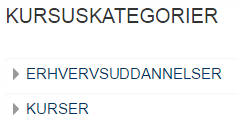
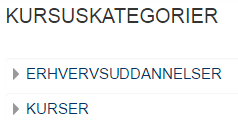
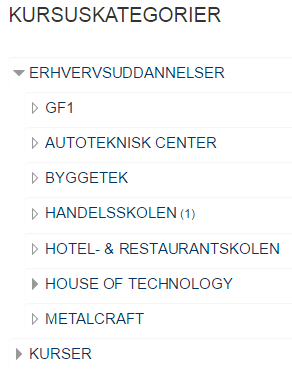
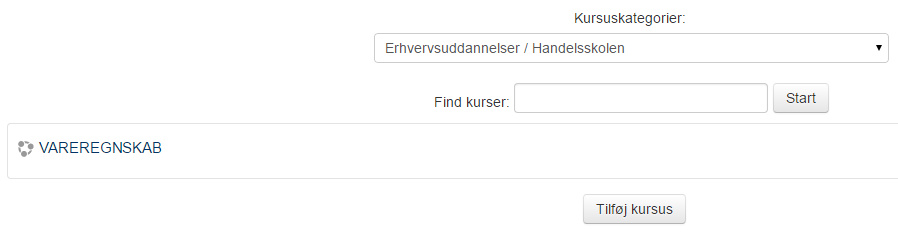
1. Klik på ERHVERVSUDDANNELSER under KURSUSKATEGORIER |
|
|
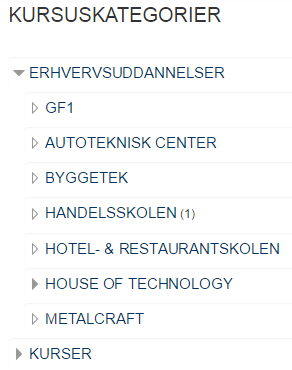
2. Klik frem til egen afdeling fx HANDELSSKOLEN |
|
|
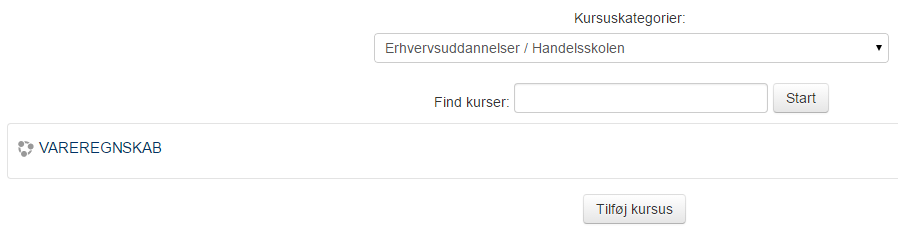
3. Klik på Tilføj kursus |
|
|
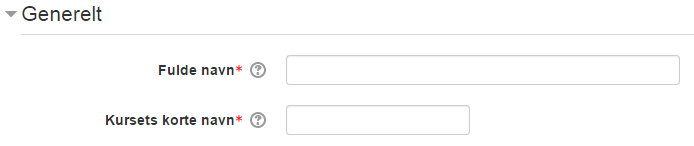
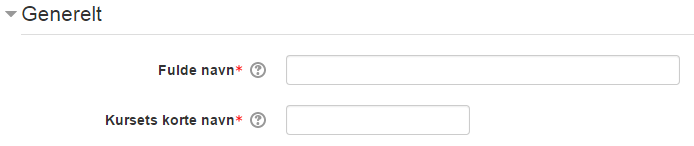
4. Indtast kursets titel under Fulde navn 5. Indtast kort titel under Kursets korte navn, evt. det samme som titel |
|
|
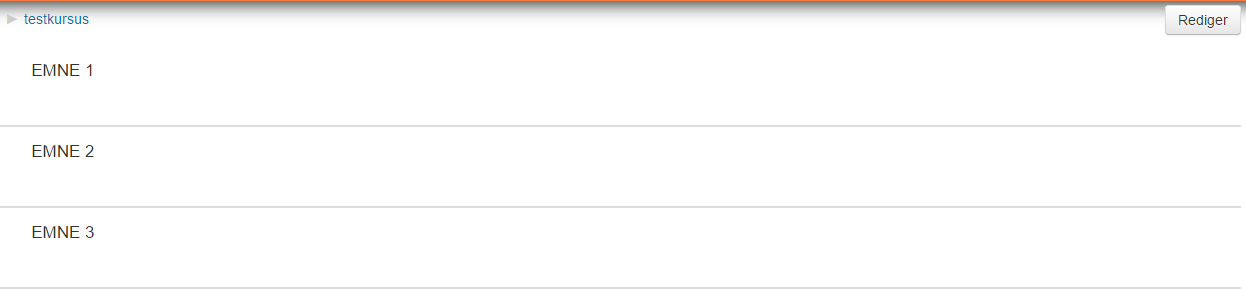
6. Klik på Gem hvorved der fremkommer et tomt kursus med 4 sektioner |
|
|
Info |
Næste step er at indsætte indhold i kurset. |
|
7. Klik på Rediger i det tomme kursus |
|
|
8. Kursets indhold kan nu oprettes 9. Gå her til punktet Rediger i et nyoprettet kursus |
|
|
Info |
Hvis de studerende mv. selv skal kunne tilmelde sig kurset, gå til punktet Aktiver selvtilmelding til et kursus |
|
Info |
Hvis andre undervisere skal kunne redigere i kurset, skal de registreres til dette. Gå til punktet Tilmeld undervisere, der må redigere i kurset |

Denne gennemgang bygger på en fælles skabelon
|
Aktivitet |
Vises/info |
|
Info |
Det er muligt at oprette et nyt kursus ud fra en fælles skabelon. En skabelon er her et kursus, der indeholder den standard-struktur, som ønskes anvendt i fx en afdeling. For at kunne trække på skabelonen, ska man være tilkoblet skabelonkurset som lærer. |
|
Info |
Først skal der oprettes et nyt kursus |
|
Aktivitet |
Vises |
|
Klik på ERHVERVSUDDANNELSER under KURSUSKATEGORIER |
|
|
Klik frem til egen afdeling fx HANDELSSKOLEN |
|
|
Klik på Tilføj kursus |
|
|
Indtast kursets titel under Fulde navn Indtast kort titel under Kursets korte navn, evt. det samme som titel |
|
|
Skift Kursusformat til Mercantec fleksibel emne format |
|
|
Klik på Gem hvorved der fremkommer et tomt kursus med 4 sektioner |
|
|
Info |
Nu skal skabelonkursets struktur importeres i det nye kursus |
|
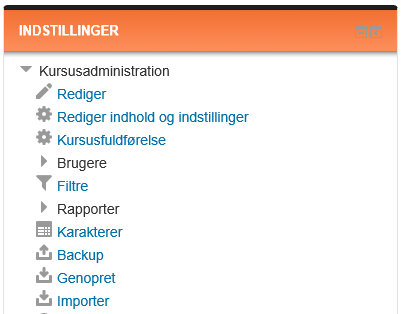
Klik på Importer under INDSTILLINGER menuen i venstre side |
|
|
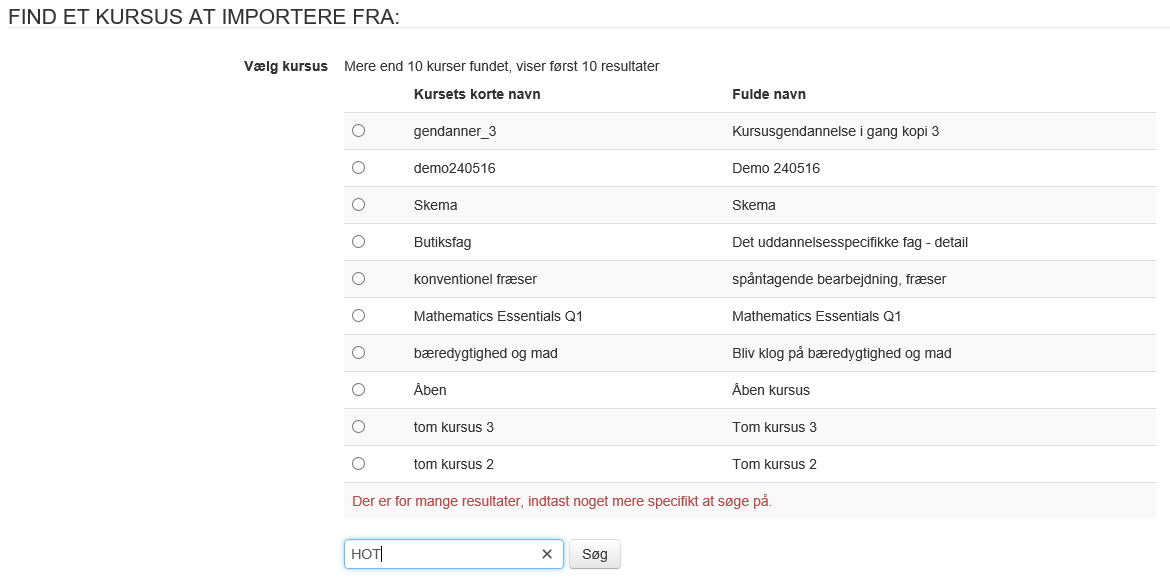
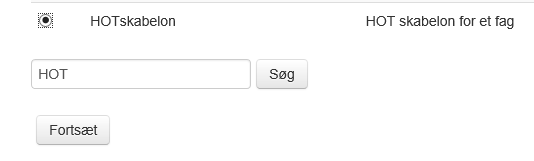
Indtast hele/dele af skabelonens navn, og tryk på Søg |
|
|
Afklik ønsket skabelon, her fx Hot skabelon for et fag Klik på Fortsæt |
|
|
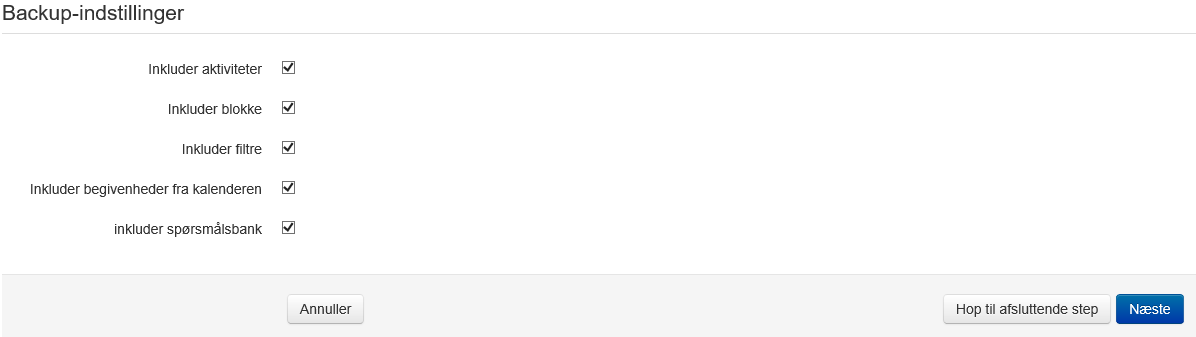
Klik på Hop til afsluttende step |
|
|
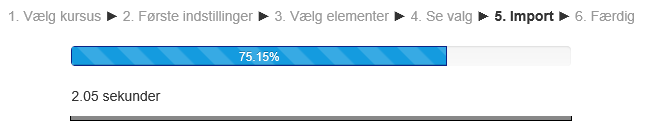
Afvent importen |
|
|
Klik på Fortsæt |
|

|
Aktivitet |
Vises/info |
|
Info |
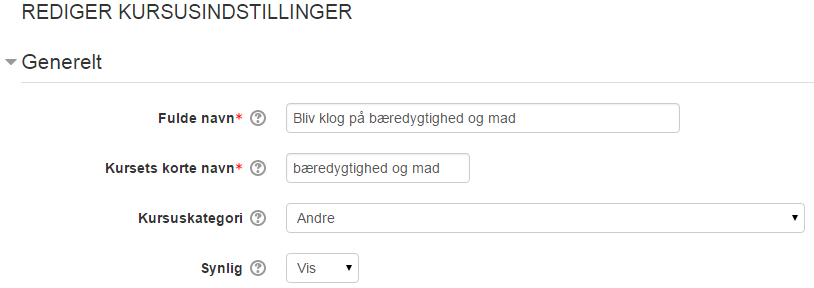
Fx under opbygningen af et nyt kursus, kan der være behov for at skjule kurset for deltagerne. Det kan også være et personligt kursus, som andre ikke må kunne se. NB: Nyoprettede kurser vil på forhånd være synlige for alle. |
|
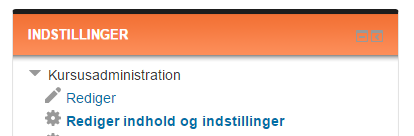
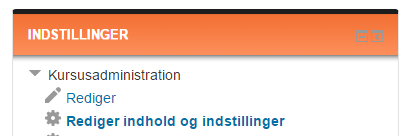
Åben kurset der skal skjules Klik på Rediger indhold og indstillinger under INDSTILLINGER i venstre side |
|
|
Vælg Vis under Synlig |
|
|
Klik på Gem |
|

Aktivere selvtilmelding til et kursus
|
Aktivitet |
Vises/info |
|
Info |
Alle undervisere på Mercantec kan oprette og redigere kurser under egen afdeling. Personen der opretter et kursus, er automatisk tilmeldt kurset som lærer. |
|
1. Åben det kursus der skal opsættes til selvtilmelding |
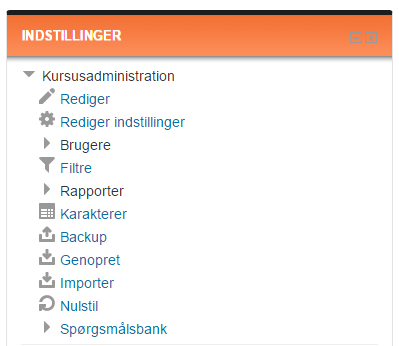
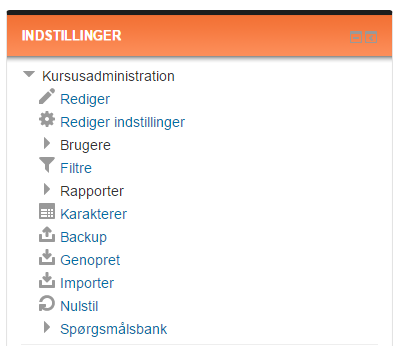
Indstillings menuen vises i venstre side
|
|
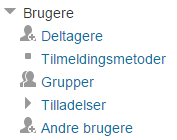
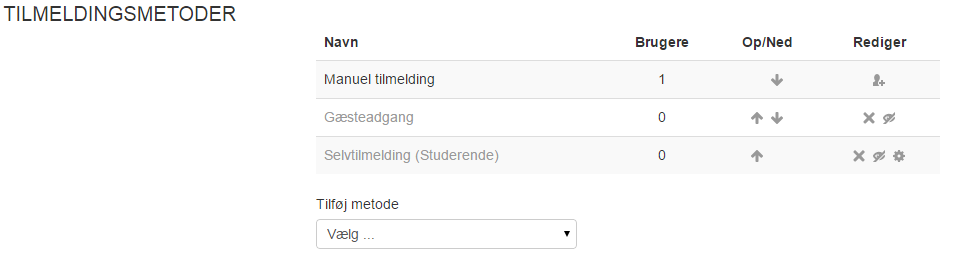
2.Klik på Brugere |
|
|
3.Klik på Tilmeldingsmetode |
|
|
4.Klik på |
|


Registrering af aktivitetsudførelse fra/til
|
Aktivitet |
Vises/info |
|
Info |
LearnSpace står til, at der automatisk vises en afklikningsboks til højre ud for hver aktivitet/ressource, der oprettes i kurset. Denne kan deltageren fx anvende til at indikere, at han/hun hár arbejdet med indholdet. Denne boks kan fjernes, som beskrevet her. |
|
1.Åben det kursus der skal redigeres, og klik på Rediger |
|
|
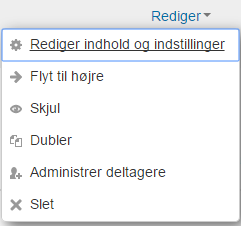
2.Klik på Rediger ud for den aktivitet/ressource der skal redigeres, og klik på Rediger indhold og indstillinger |
|
|
3.Under Aktivitetsudførelse ændres Registrering af fuldførelse til Ingen indikation af afsluttet aktivitet |
Står til
Skift til
|
|
4.Rediger de ønskede aktiviteter/ressourcer og klik på Gem og returner til kurset |
|



Tilføje progressionslinje
|
Aktivitet |
Vises/info |
|
Info |
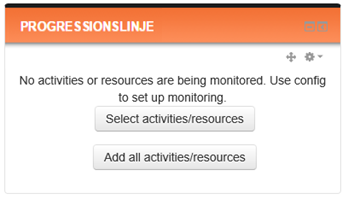
Progressionslinjen giver mulighed for at følge en deltager progression på et kursus. Kurset opbygges på normal vis |
|
1.Gå ind under det kursus hvor Status skal aktiveres |
|
|
2.Klik på Slå redigering til |
|
|
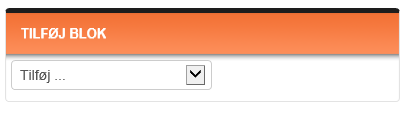
3.Vælg Status under Tilføj ... i TILFØJ BLOK |
|
|
4.Med musen kan blokken flyttes ved at trække i |
|
|
5.Klik på Add all activities/ressources |
|
|
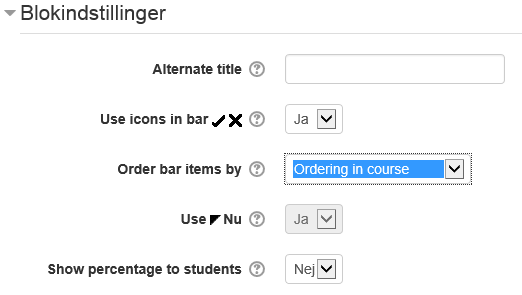
6.Under indstillinger sættes: |
|
|
7.Klik på Gem |


Redigere i et kursus
- se undermenu
Redigere i et nyoprettet kursus
|
Aktivitet |
Vises/info |
|
Info |
Der vises her et eksempel på opbygning af et nyt kursus. Oprettelse af et nyt kursus kan ses under punktet Oprette et nyt kursus i egen afdeling |
|
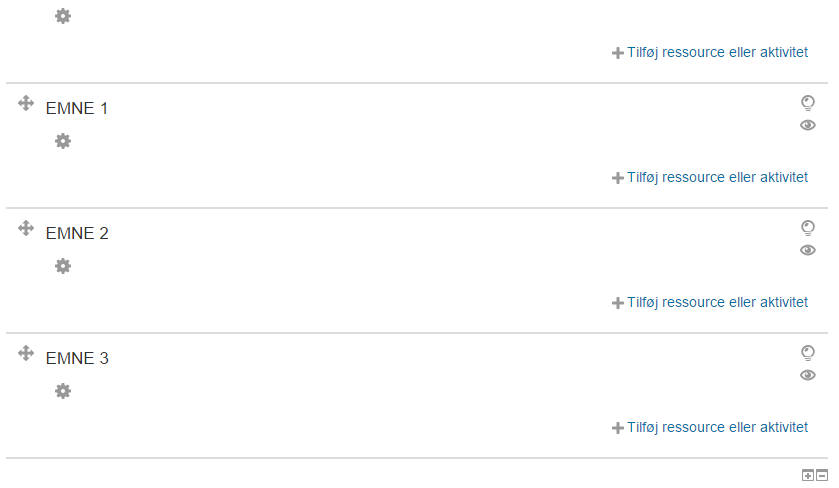
1.Klik på Rediger i det tomme kursus |
|
|
Info |
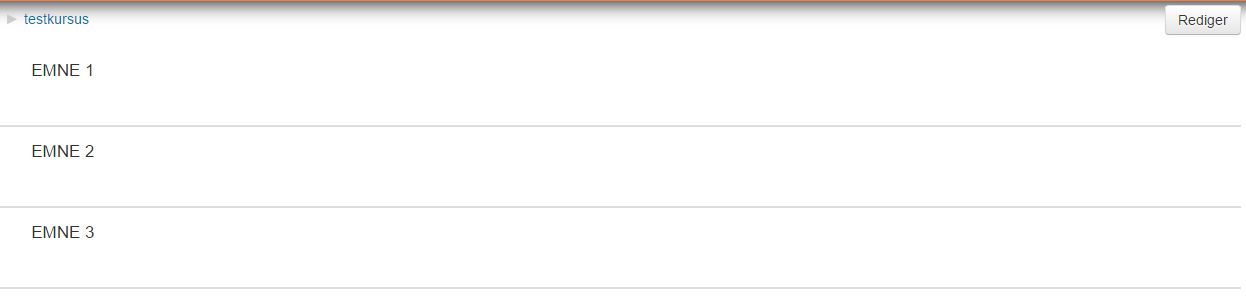
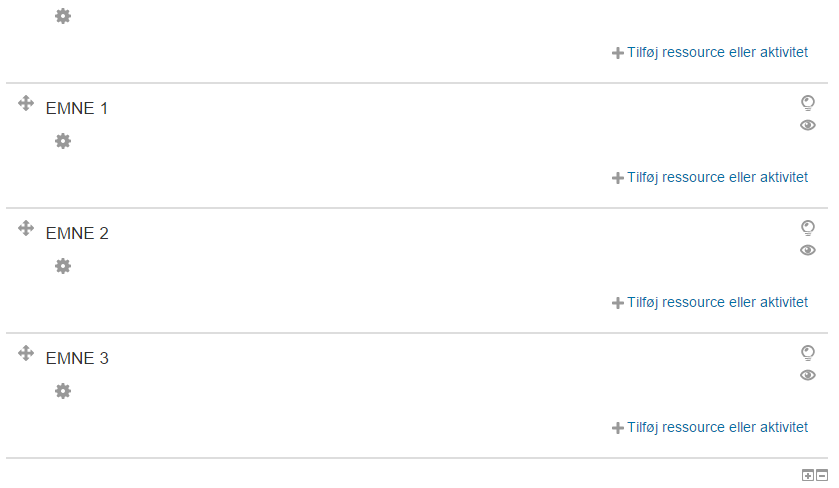
Som standard er kurset oprettet i 4 sektioner, et uden titel og tre med titlerne Emne 1, Emne 2 og Emne 3. Antallet af sektioner kan øges yderligere. Første fase er at sætte en titel på sektionerne. |
|
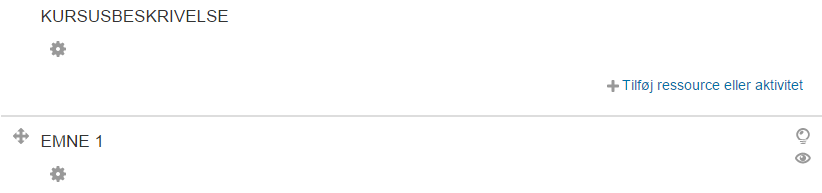
2.Klik på det øverste |
|
|
3.Klik på afkrydsningsfeltet foran Brug standard sektionsnavn, hvilket giver mulighed for at redigere titlen |
|
|
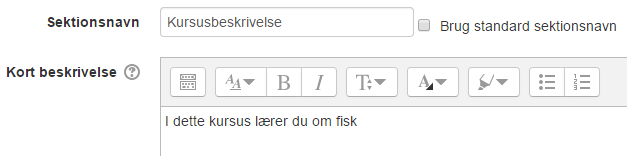
4.Indsæt titlen på første sektion, fx Kursusbeskrivelse |
|
|
5.Indsæt beskrivelse i første sektion og klik på Gem |
|
|
6.Klik på |
|
|
7.Klik på afkrydsningsfeltet inden Brug standard sektionsnavn |
|
|
8.Indsæt din titel for anden sektion og klik på Gem |
|
|
9.Gennemfør samme proces på de øvrige sektioner |
|
|
Info |
Der kan tilføjes flere sektioner |
|
10.Klik på |
|
|
Info |
Under punktet Indsætte ressourcer og aktiviteter i et kursus lærer du at indsætte indhold i kurset. |







Redigere i et bestående kursus
|
Aktivitet |
Vises/info |
|
Info |
Denne del er den samme hver gang der skal redigeres i et kursus. |
|
1.Åben det kursus der skal redigeres, og klik på Rediger |
|
|
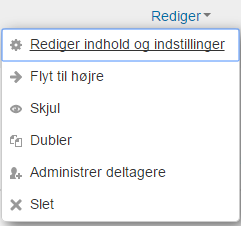
2.Klik på Rediger ud for den aktivitet/ressource der skal redigeres, og klik på Rediger indhold og indstillinger |
|
|
3.Rediger de ønskede aktiviteter/ressourcer og klik på Gem og returner til kurset |
|

Indsætte ressourcer og aktiviteter i et kursus
|
Aktivitet |
Vises/info |
|
Info |
Der kan indsættes forskellige typer af ressource- og aktivitetsindhold i et kursus Her præsenteres de typisk anvendte ressourcer. |
|
Indsætning af Webside, som er en side, der kan redigeres direkte i kurset |
|
|
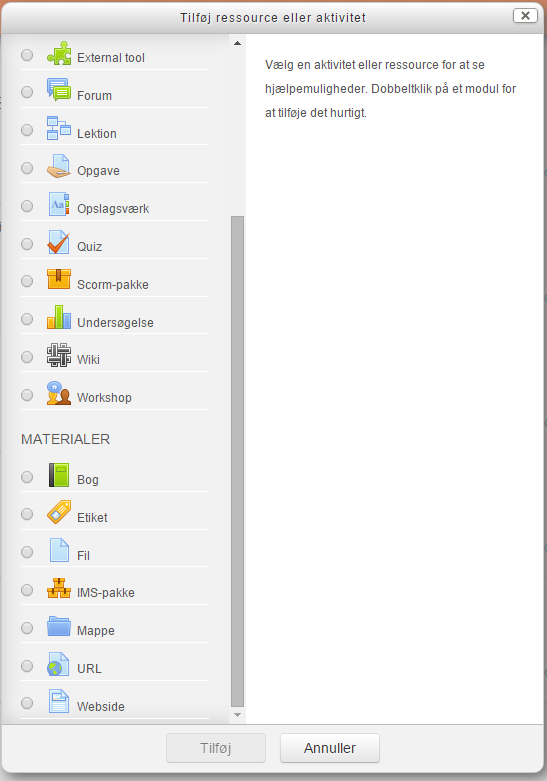
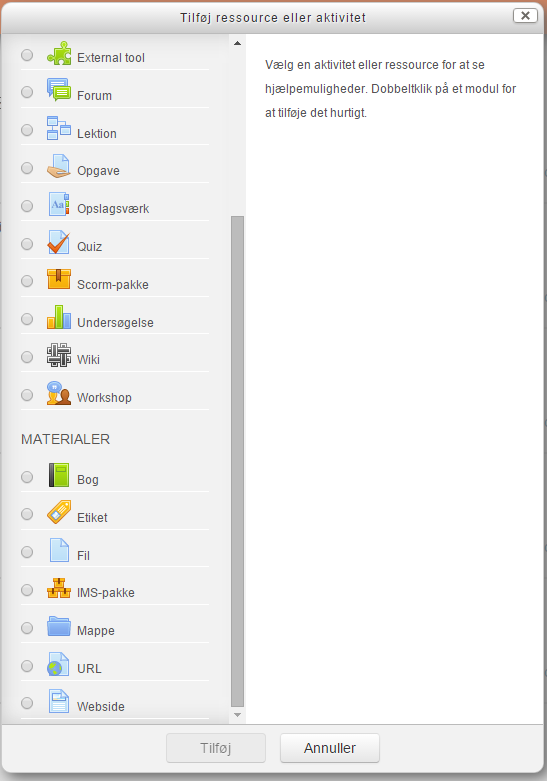
1.Klik på Tilføj ressource eller aktivitet |
|
|
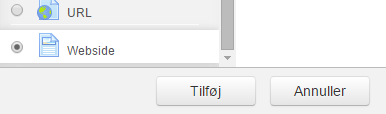
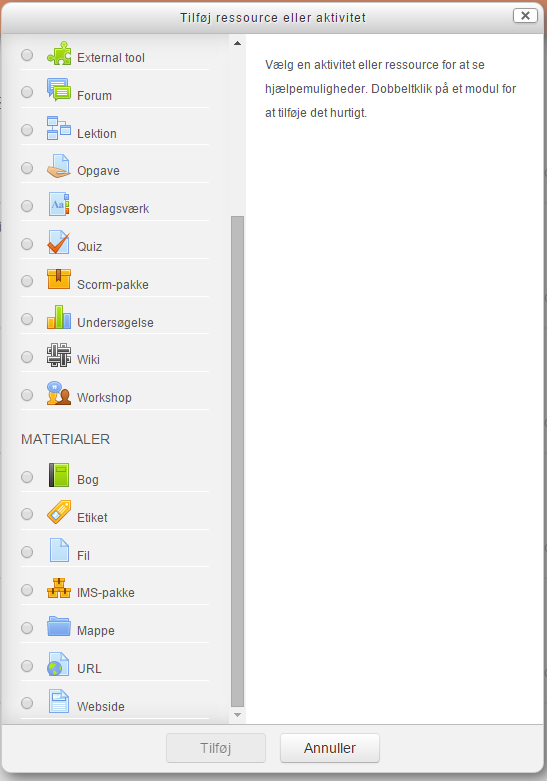
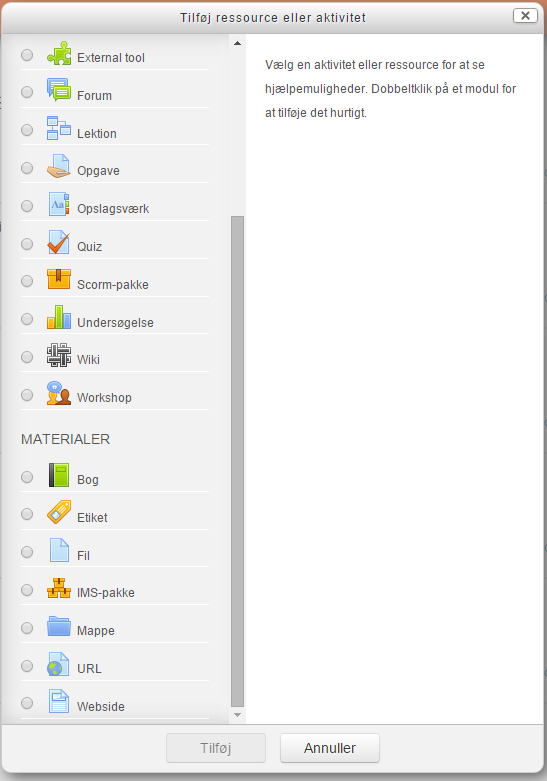
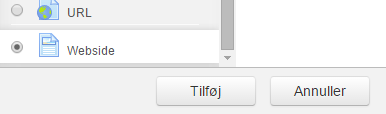
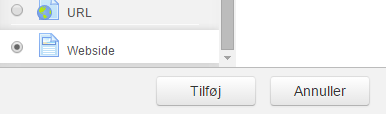
2.Scroll ned og afklik Webside 3.Klik på Tilføj |
|
|
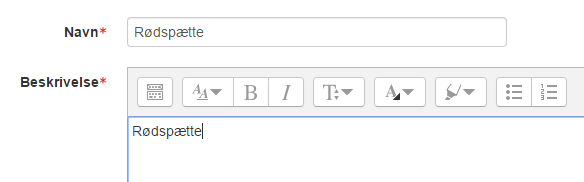
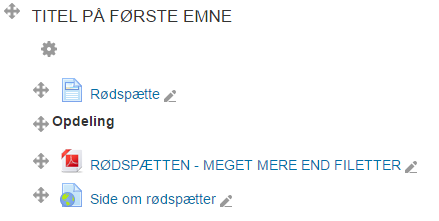
4.Indsæt Navn som fx Rødspætte 5.Indsæt beskrivelse, men da den normalt ikke vises, kan man fx gentage teksten fra Navn |
|
|
Info |
Editoren fungerer som et simpelt tekstbehandlingsprogram, hvor der bl.a. kan indsættes tekst og billeder, og tekster kan formateres. Læs mere under punktet Editoren |
|
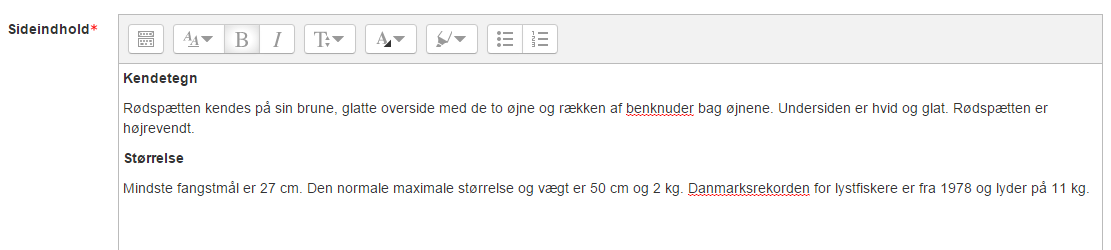
6.Under Sideindhold indsættes den ønskede tekst |
|
|
7.Klik på Gem og returner til kurset |
|
|
Indsætning af Fil ressourcen, hvorunder du kan indsætte dokumenter (Word, PowerPoint, Excel, PDF mv.) og filer. |
|
|
8.Klik på Tilføj ressource eller aktivitet |
|
|
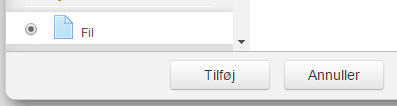
9.Scroll ned og afklik Fil 10.Klik på Tilføj |
|
|
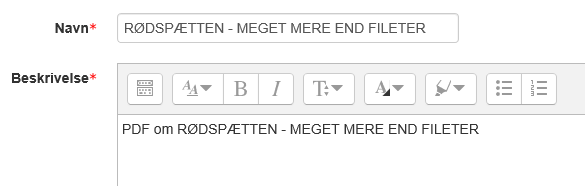
11.Indsæt Navn som fx Rødspætten - meget mere end fileter 12.Indsæt beskrivelse, men da den normalt ikke vises, kan man fx gentage teksten fra Navn |
|
|
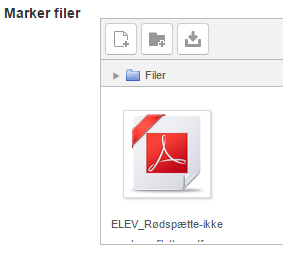
13.Under Indhold
klik på |
|
|
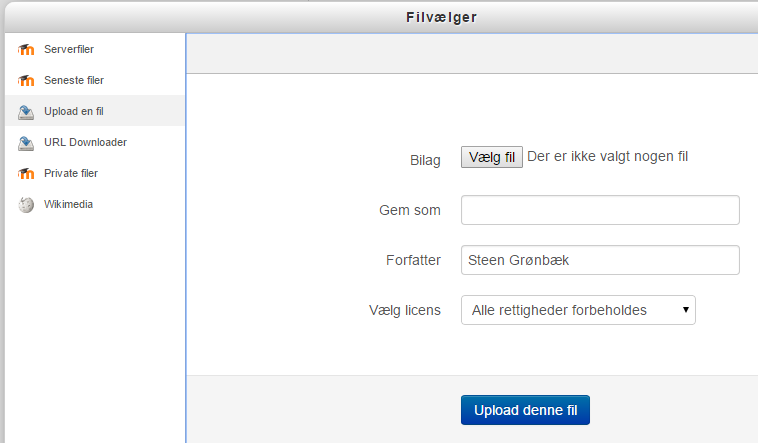
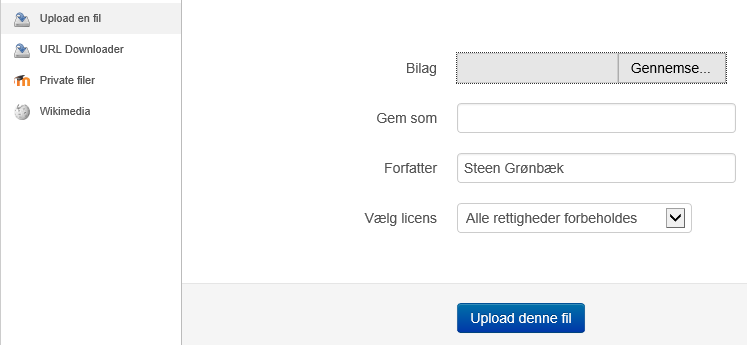
14.Under Filvælger klik på Vælg fil og find filen på din computer. |
|
|
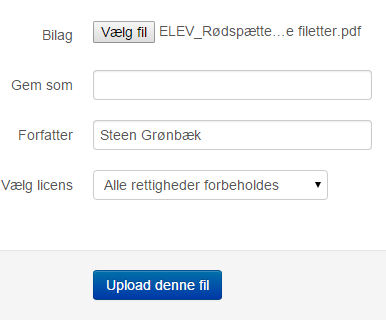
15.Klik på Upload denne fil, der er her valgt en PDF-fil. |
|
|
Info |
Hvis du ønsker at PDF-filen skal vises inden for kursusvinduet, følger du dette step |
|
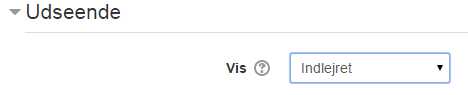
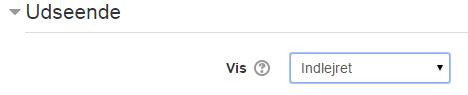
16.Klik på Udseende og under Vis vælges indlejret. |
|
|
17.Klik på Gem og retur til kurset |
|
|
Indsætning af URL (link) til en hjemmeside eller anden ressource |
|
|
18.Klik på Tilføj ressource eller aktivitet |
|
|
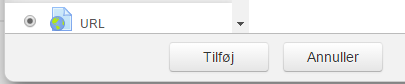
19.Scroll ned og afklik URL 20.Klik på Tilføj |
|
|
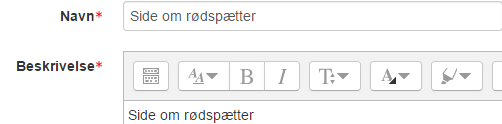
21.Indsæt Navn som fx Side om rødspætter 22.Indsæt beskrivelse, men da den normalt ikke vises, kan man fx gentage teksten fra Navn |
|
|
23.Under Indhold
klik på |
|
|
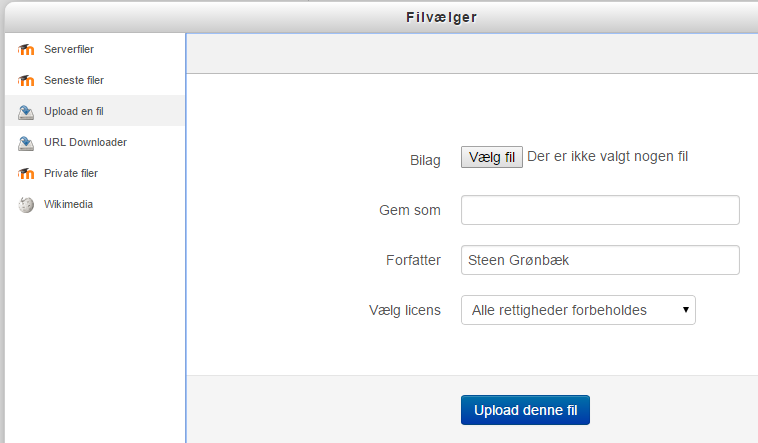
24.Under Filvælger klik på Vælg fil og find filen på din computer. |
|
|
25.Indsæt linket til hjemmesiden. |
|
|
Info |
Hvis du ønsker at siden skal vises inden for kursusvinduet, følger du dette step |
|
26.Klik på Udseende og under Vis vælges indlejret. |
|
|
27.Klik på Gem og retur til kurset |
|
|
Indsætning af Etiket, hvormed der kan oprettes overskrifter i en sektion |
|
|
28.Klik på Tilføj ressource eller aktivitet |
|
|
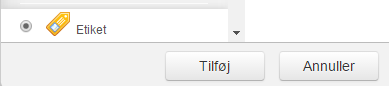
29.Scroll ned og afklik Etiket 30.Klik på Tilføj |
|
|
31.Indsæt Etikettiteltekst, ex Opdeling |
|
|
32.Klik på Gem og retur til kurset |
|
|
Info |
De enkelte ressourcer/aktiviteter kan flyttes
op/ned ved at kikke med musen på |
|
Info |
De enkelte ressourcer/aktiviteter kan flyttes til højre ved at kikke på Indstillinger og klikke på Flyt til højre. |





 , og trække op/ned
TRÆKKE DOKUMENTER DIREKTE IND I ET KURSUS
Aktivitet | Vises/info |
Info | Fil-ressourcer kan nemt oprettes ved at trække alle typer af dokumenterne direkte ind i et kursus. Fil-ressourcen oprettes i kurset, hvor den vil åbne i et nyt vindue når deltageren klikker på ressourcen. Det kan ændres ved efterfølgende at redigere i ressourcen. |
Automatisk opretning af en fil-ressource | |
| 1. Placer vinduet med folderen over kurset. |  |
| 2 Klik på dokumenter der skal flyttes, og hold musen nede 3. Flyt dokumentet til det sted i kurset hvor det skal placeres |  |
4. Der er nu oprettet et fil-ressource element i kurset, med filens navn. |
|

Indsætte Mercantube video
|
Aktivitet |
Vises/info |
|
Info |
Mercantube videoer bliver automatisk genkendt af systemet |
|
1. Klik på Tilføj ressource eller aktivitet |
|
|
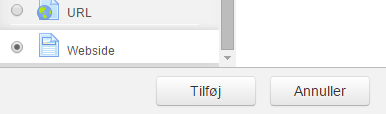
2. Scroll ned og afklik Webside 3. Klik på Tilføj |
|
|
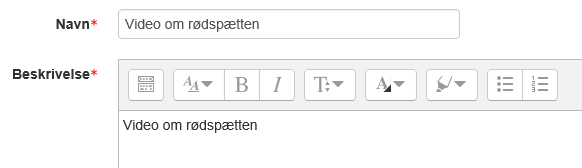
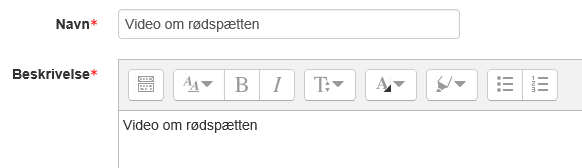
4. Indsæt Navn som fx Video om rødspætten 5. Indsæt beskrivelse, mad da den normalt ikke vises, kan man fx gentage teksten fra Navn |
|
|
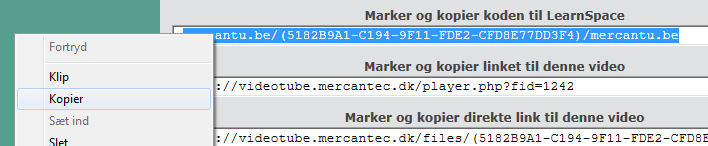
6. Find og start videoen på Mercantube 7. Klik på Vis links og indlejring 8. Marker koden under Marker og kopier koden til LearnSpace 9. Højreklik og vælg Kopier |
|
|
10. Indsæt linket, og evt. noget tekst |
|
|
11. Klik på Gem og returner til kurset |
|




Indsætte YouTube video
|
Aktivitet |
Vises/info |
|
Info |
YouTube videoer bliver automatisk genkendt af systemet |
|
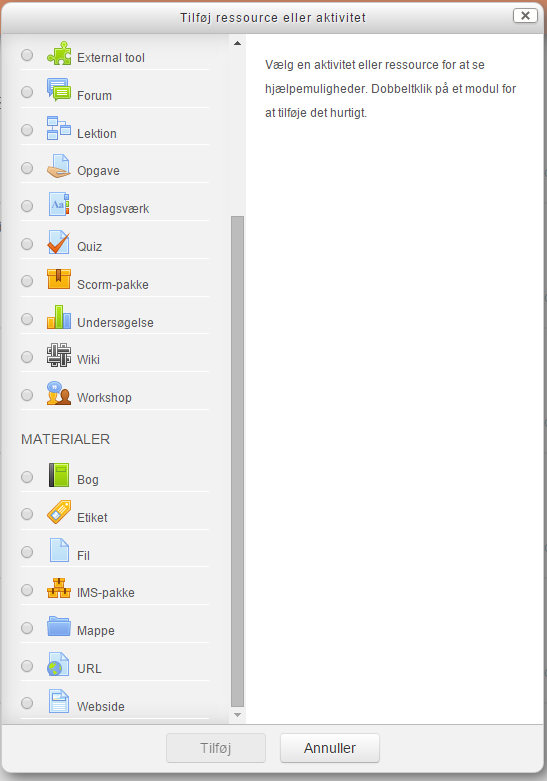
1. Klik på Tilføj ressource eller aktivitet |
|
|
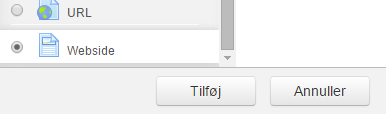
2. Scroll ned og afklik Webside 3. Klik på Tilføj |
|
|
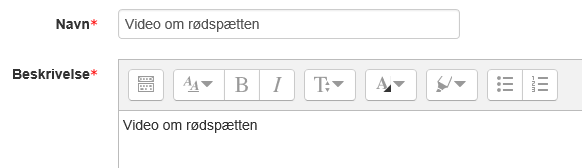
4. Indsæt Navn som fx Video om rødspætten 5. Indsæt beskrivelse, men da den normalt ikke vises, kan man fx gentage teksten fra Navn |
|
|
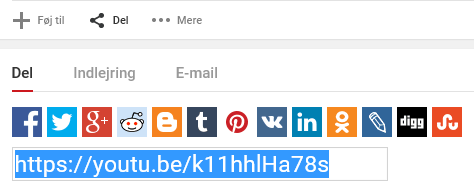
6. Find videoen på YouTube 7. Klik på Del og kopier linket |
|
|
8. Indsæt linket, og evt. noget tekst |
|
|
9. Klik på Gem og returner til kurset |
|


Indsætte Mercantube video via indlejring
|
Aktivitet |
Vises/info |
|
Info |
Denne metode benytter en HTML-kode, der skal gemmes under HTML-delen i editoren. |
|
1. Klik på Tilføj ressource eller aktivitet |
|
|
2. Scroll ned og afklik Webside 3. Klik på Tilføj |
|
|
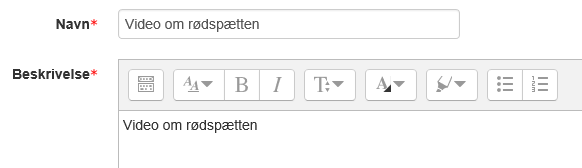
4. Indsæt Navn som fx Video om rødspætten 5. Indsæt beskrivelse, men da den normalt ikke vises, kan man fx gentage teksten fra Navn |
|
|
6. Klik på |
|
|
7. Indsæt evt. beskrivelse 8. Klik på |
|
|
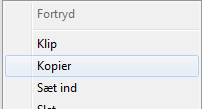
9. Find og start videoen på Mercantube.dk 10. Klik på Vis links og indlejring 11. Marker koden under Marker og kopier koden til embed af video (640 x 360) 12. Højreklik og vælg Kopier |
|
|
13. Indsæt det kopierede |
|
|
14. Klik på Gem og returner til kurset |
|








Indsætte YouTube video via indlejring
|
Aktivitet |
Vises/info |
|
Info |
Denne metode benytter en HTML-kode, der skal gemmes under HTML-delen i editoren. |
|
1. Klik på Tilføj ressource eller aktivitet |
|
|
2. Scroll ned og afklik Webside 3. Klik på Tilføj |
|
|
4. Indsæt Navn som fx Video om rødspætten 5. Indsæt beskrivelse, men da den normalt ikke vises, kan men fx gentage teksten fra Navn |
|
|
6. Klik på |
|
|
7. Indsæt evt. beskrivelse 8. Klik på |
|
|
9. Find videoen på YouTube 10. Klik på Del og kopier linket 11. Kopier teksten i feltet |
|
|
12. Indsæt det kopierede |
|
|
13. Klik på Gem og returner til kurset |
|







Indsætte og redigere Quiz/test funktionen
|
Aktivitet |
Vises/info |
|
Info |
Som en del af kurset, kan der indsættes en Quiz. Fremgangsmåden er den samme som når der indsættes ressourcer/aktiviteter. Der vises her kun et eksempel på sand/falsk spørgsmål |
|
1.Åbn det kursus der skal redigeres, og klik på Rediger |
|
|
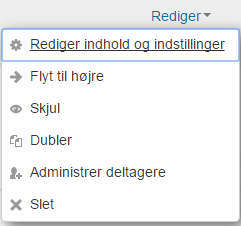
2.Klik på Rediger ud for den aktivitet/ressource der skal redigeres, og klik på Rediger indhold og indstillinger |
|
|
3.Klik på Tilføj ressource eller aktivitet |
|
|
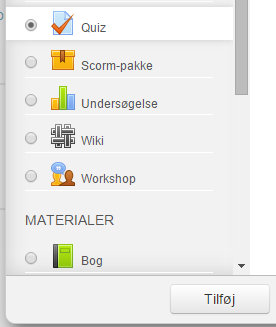
4.Scroll ned og afklik Quiz 5.Klik på Tilføj |
|
|
6.Giv testen en titel |
|
|
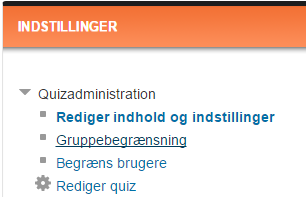
7.Klik på Rediger Quiz |
|
|
8.Klik på Tilføj |
|
|
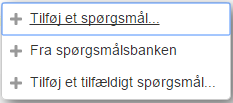
9.Klik på Tilføj et spørgsmål ... |
|
|
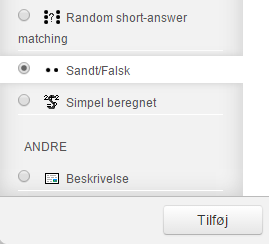
10.Klik fx på Sand/Falsk og Tilføj |
|
|
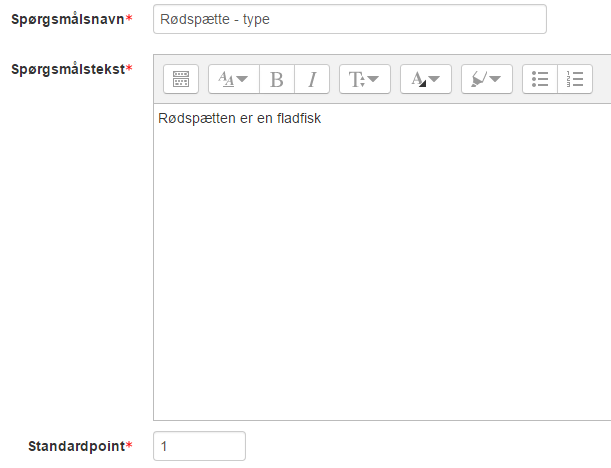
11.Indsæt Spørgsmålsnavn og Spørgsmålstekst (udsagn) 12.Vælg værdi for point ved rigtigt svar |
|
|
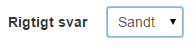
13.Sæt Rigtigt svar, her er det sandt |
|
|
14.Klik på Gem ændringer og fortsæt redigeringen |
|
|
15.Klik på Afprøv |
|
|
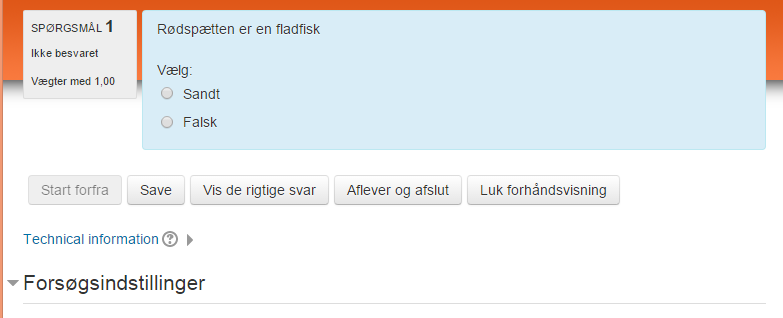
16.Spørgsmålet kan nu afprøves med forskellige indstillinger |
|
|
17.Klik på Gem |
|
|
18.Klik på Tilføj et spørgsmål ... for næste spørgsmål osv. |
|
|
19.Klik på Rediger indhold og indstillinger når alle spørgsmål er oprettet |
|
|
20.Klik på Gem og returner til kurset |
|







Quiz/test - udarbejdet på computeren med Question Machine
|
Aktivitet |
Vises/info |
|
Info |
Som en del af kurset, kan der indsættes en Quiz/test. Fremgangsmåden er den samme som når der indsættes ressourcer/aktiviteter. Der vises her et eksempel hvor spørgsmålene førts udarbejdes på computeren via Question Machine og derefter importeres til Spørgsmålsbanken på LearnSpace. Spørgsmålene flyttes herfra til Quizzen/testen. |
|
Info |
Download on installation af Question Machine på computeren |
|
Åbn siden og klik på Install Question Machine |
http://softwaremachine.co.nz/questionmachine.htm
|
|
Start programmet |
|
|
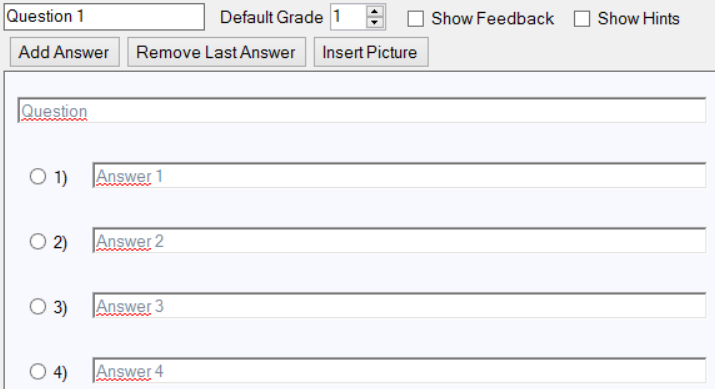
Vælg spørgsmålstype |
|
|
Hvis du har klikket på fx MCSA, kan du nu indsaste spørgsmål og svarmuligheder. Det rigtige svar afklikkes. Der kan også indsættes et billede, Feedback og Hints. |
|
|
Når alle spørgsmålene er oprettet, gemmes filen via Save |
|
|
Info |
Oprette testen |
|
Åbn det kursus der skal redigeres, og klik på Rediger |
|
|
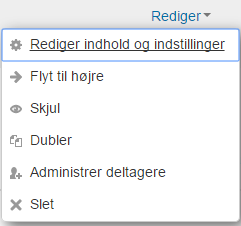
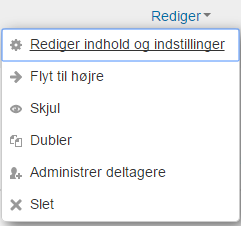
Klik på Rediger ud for den aktivitet/ressource der skal redigeres, og klik på Rediger indhold og indstillinger |
|
|
Klik på Tilføj ressource eller aktivitet |
|
|
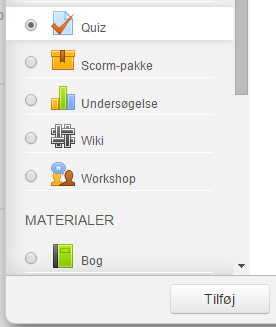
Scroll ned og afklik Quiz Klik på Tilføj |
|
|
Giv testen en titel |
|
|
Info |
Nu skal spørgsmålene importeres til Spørgsmålsbanken på Learn Space |
|
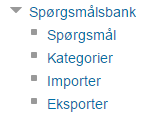
Klik på Spørgsmålsbanker og vælg Importer |
|
|
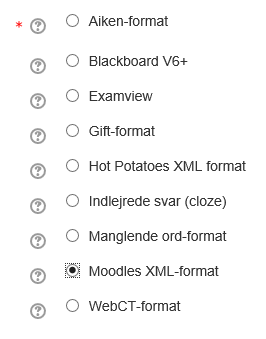
Vælg filformatet Moodle XML-format |
|
|
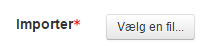
Klik på Vælg en fil... |
|
|
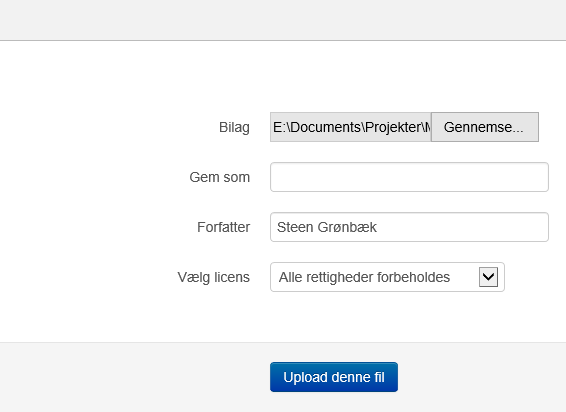
Klik på Vælg fil Find og vælg filen på computeren Klik på Upload denne fil |
|
|
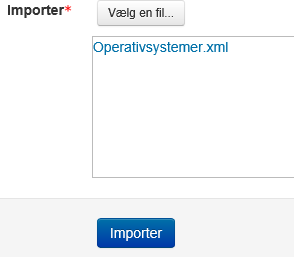
Klik på Importer |
|
|
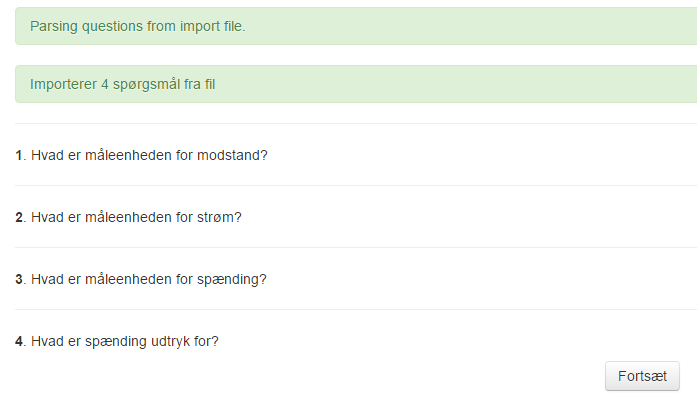
Spørgsmålene der er importeret vises Klik på Fortsæt |
|
|
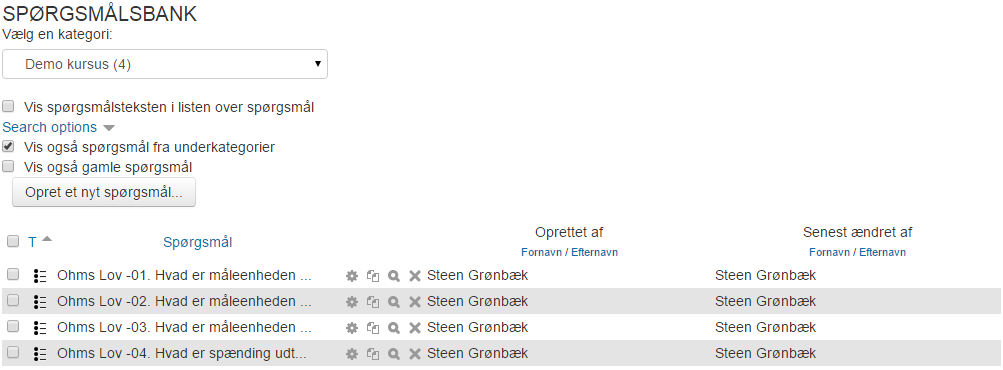
Kategorien hvorunder spørgsmålene importers i Spørgsmålsbanken vises |
|
|
Info |
Nu skal spørgsmålene fra Spørgsmålsbanken til testen |
|
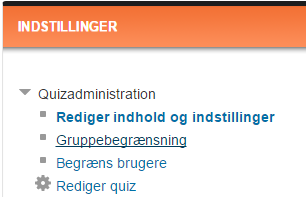
Klik på Rediger Quiz |
|
|
Klik på Tilføj |
|
|
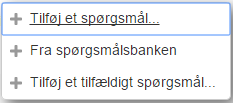
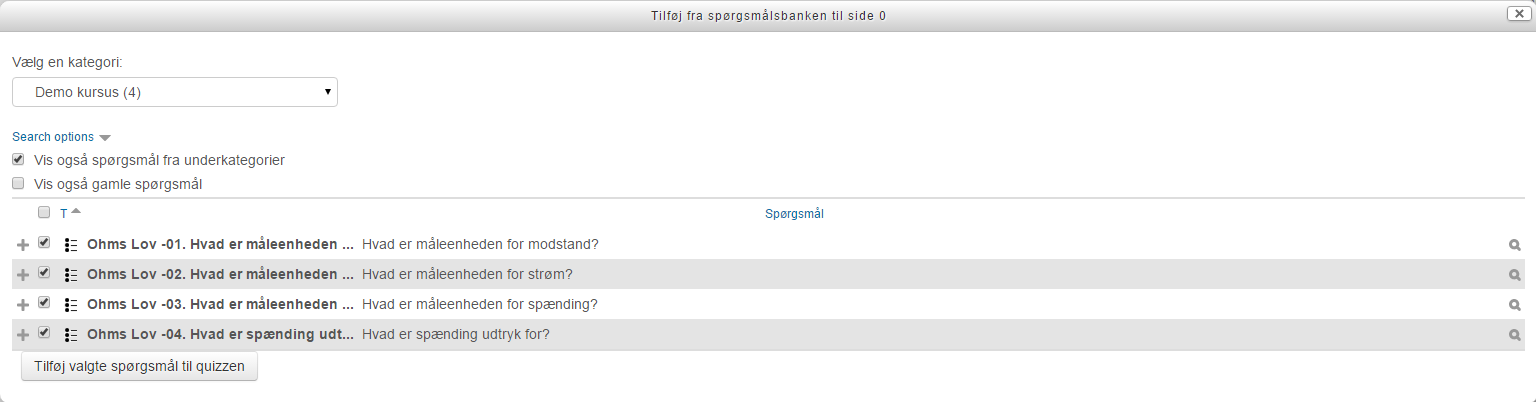
Klik på Tilføj et spørgsmål ... Klik på |
|
|
Marker de spørgsmål der skal importeres |
|
|
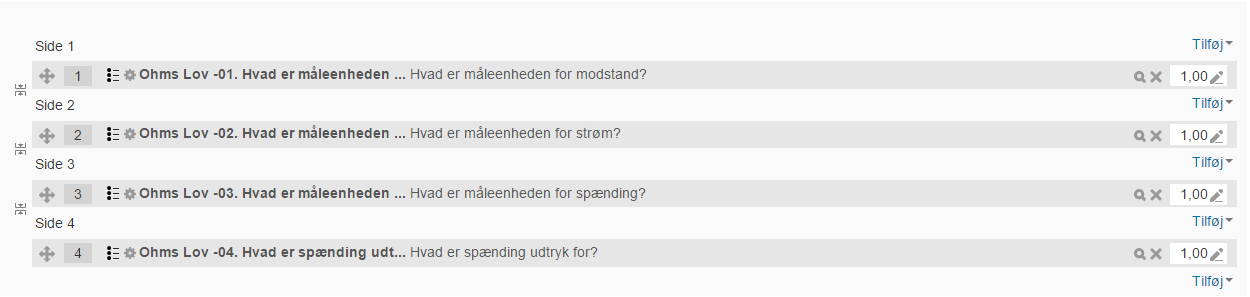
Spørgsmålene er nu importeret og klar i Quizzen/testen |
|
|
Klik på Gem og returner til kurset |
|





Quiz/test - automatisk markering af fuldført ud fra beståelesesgraden
|
Aktivitet |
Vises/info |
|
Info |
Ved Quizzes/tests kan markeringen af fuldført opsættes til automatisk, så afkrydsningen styres af om deltageren har opnået den krævede beståelsesgrad i forhold til maksimal karakter. Maksimal karakter sættes under quiz redigeringen. Den krævede beståelsesgrad opsættes under Kursusadministration -> karaktere. NB: Der tages her udgangspunkt i at Quizzen/testen er oprettet. |
|
Info |
Først slåes registrering til under indstillinger |
|
Åben det kursus der skal redigeres, og klik på Rediger |
|
|
Klik på Rediger ud for den Quiz der skal redigeres, og klik på Rediger indhold og indstillinger |
|
|
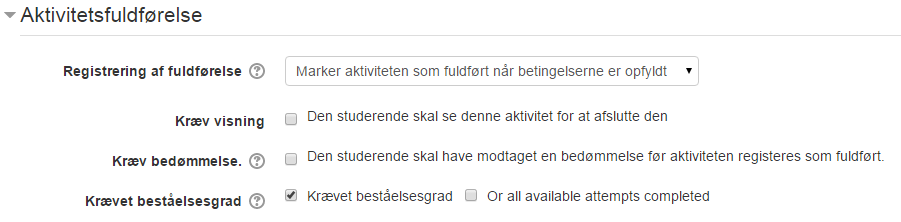
Åben afsnittet Aktivitetsfuldførelse Under Registrering af fuldførelse vælges Marker aktivitet som fuldført når betingelserne er opfyldt Afklik Krævet beståelsesgrad |
|
|
Klik på Gem og returner til kurset |
|
|
Info |
Så opsættes maksimum karakter, og graden de enkelte spørgsmål tæller med. |
|
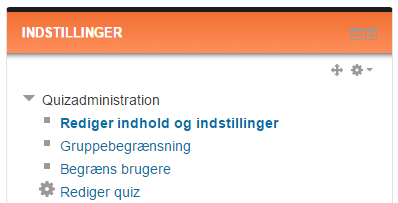
Klik på Rediger quiz under INDSTILLINGER |
|
|
Sæt Maksimal karakter og klik på Gem |
|
|
Klik på Tryk på Enter-tasten NB. Summen Samlet karakter skal svare Maksimal karakter. |
|
|
Info |
Til sidst opsættes den krævede beståelsesgrad |
|
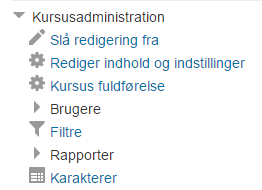
Klik på Kursusadministration under INDSTILLINGER Klik på Karakterer |
|
|
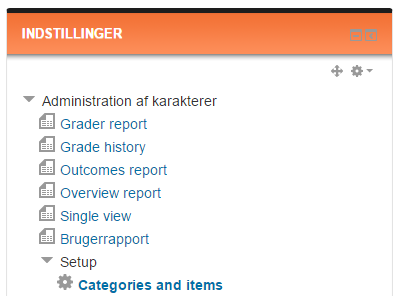
Klik på Setup Klik på Categories and items |
|
|
Klik på Rediger ud for aktuel Quiz |
|
|
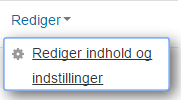
Klik på Rediger indhold og indstillinger |
|
|
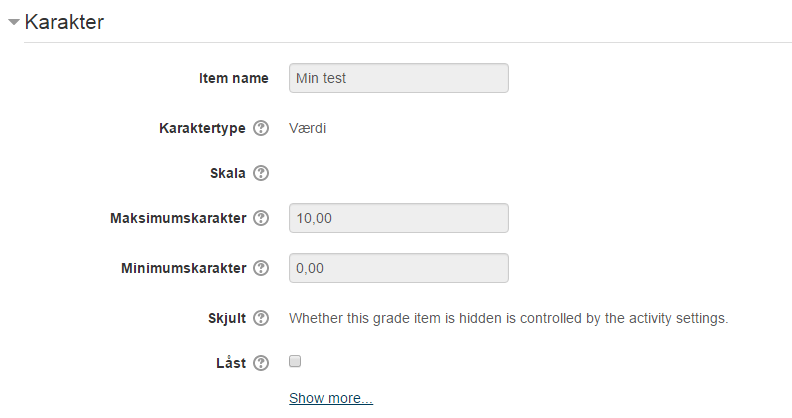
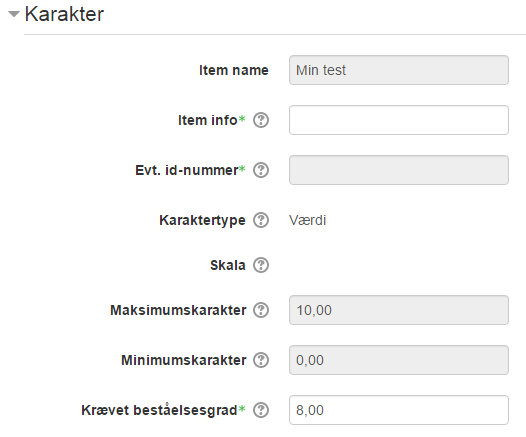
Klik på Show more ... under Karakter |
|
|
Indtast Krævet beståelsesgrad
NB: Graden skal ligge mellem Minimumskarakter og Maksimumskarakter.
|
|
|
Klik på Gem |
|


 ud for de enkelte spørgsmål, og angiv graden de skal tælle med.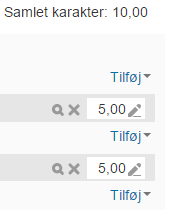

Indsætte opgave funktionen
|
Aktivitet |
Vises/info |
|
Info |
Som en del af kurset, kan der indsættes Opgavehåndtering. Med Opgavehåndtering kan der
ligges opgaver ud til deltagerne, som de så skal besvare og aflevere til
underviseren, der efterfølgende kan give en respons til deltageren. Fremgangsmåden er den samme som når der indsættes ressourcer/aktiviteter. |
|
1. Åben det kursus der skal redigeres, og klik på Rediger |
|
|
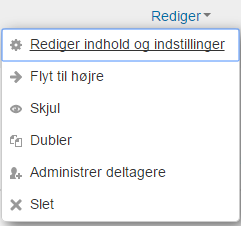
2. Klik på Rediger ud for den aktivitet/ressource der skal redigeres, og klik på Rediger indhold og indstillinger |
|
|
3. Klik på Tilføj ressource eller aktivitet |
|
|
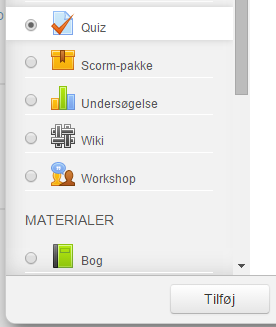
4. Scroll ned og afklik Opgaver 5. Klik på Tilføj |
|
|
6. Giv opgaven en titel |
|
|
7. Hvis beskrivelsen skal stå på forsiden, afklikkes feltet som vist |
|
|
8. Klik på |
|
|
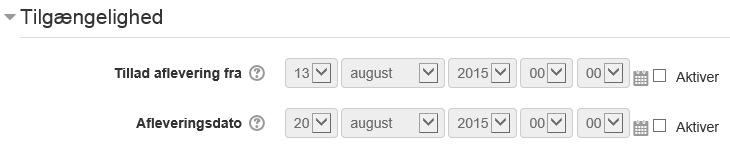
9. Her kan vælges hvornår opgaven er tilgængelig
fra og hvornår den senest skal afleveres |
|
|
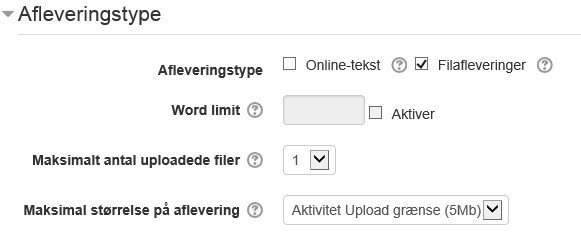
10. Afleveringstype Filaflevering skal være aktiv |
|
|
11. Vælg om svaret til deltageren skal foregå som fx en tekstkommentar eller som et dokument |
|
|
12. Ændre evt. deltagerens afleveringstype. |
|
|
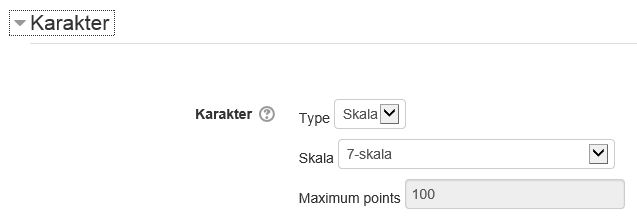
13. Vælg evt. karaktertype til 7-skalaen. Vælg Type Skala, og vælg Skala 7-skala |
|
|
14. Klik på Gem og returner til kurset |
|







Editoren
|
Aktivitet |
Vises/info |
|
Info |
Editoren fungerer som et mini tekstbehandlingsprogram, og anvendes de steder hvor der kan redigeres direkte i kurset. Fx ved beskrivelser og kursus aktiviteter som en Webside. |
| Info | Det normale betjeningspanel.
Panelet kan udvides med flere muligheder ved at klikke på
|
|
Vis/skjul editoren i fuld skærm |
|
|
Valg af overskrifttype |
|
|
Valg af fed og kursiv skrift |
|
|
Valg af fontstørrelse |
|
|
Tekstfarve |
|
|
Baggrundsfarve |
|
|
Punkttegn og punkttal |
|
|
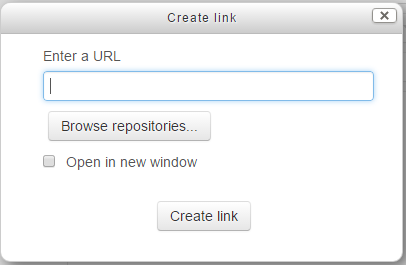
Indsæt/fjern link 1. Marker tekst eller billede
og klik på 2. Skriv link 3. Klik på Create link |
|
|
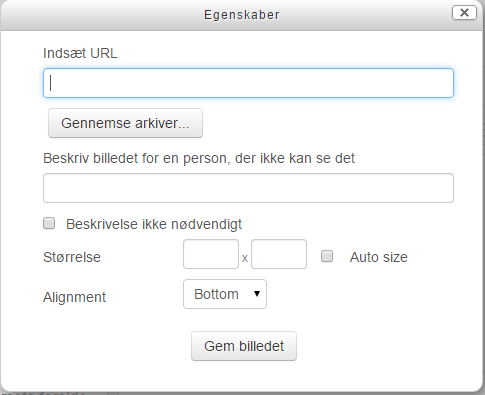
Indsæt billede 1. Klik på 2. Du kan enten vælge at: a. Indtaste URL til billedet, hvis det ligger på en anden server b. Klikke på Browse repositories, og vælge et billede fra egen computer 3. Afklik på Beskrivelse ikke nødvendigt 4. Klik på Gem billedet |
|
|
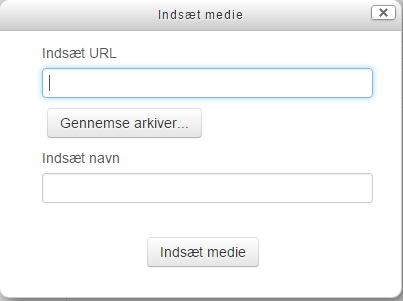
Indsæt media (video) 1. Klik på 2. Du kan enten vælge at: a. Indtaste URL til medie, hvis det ligger på en anden server b. Klikke på Browse repositories, og vælge et medie fra egen computer 3. Klik på Insert media |
|
|
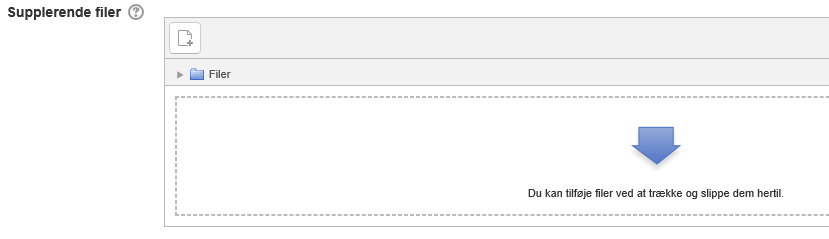
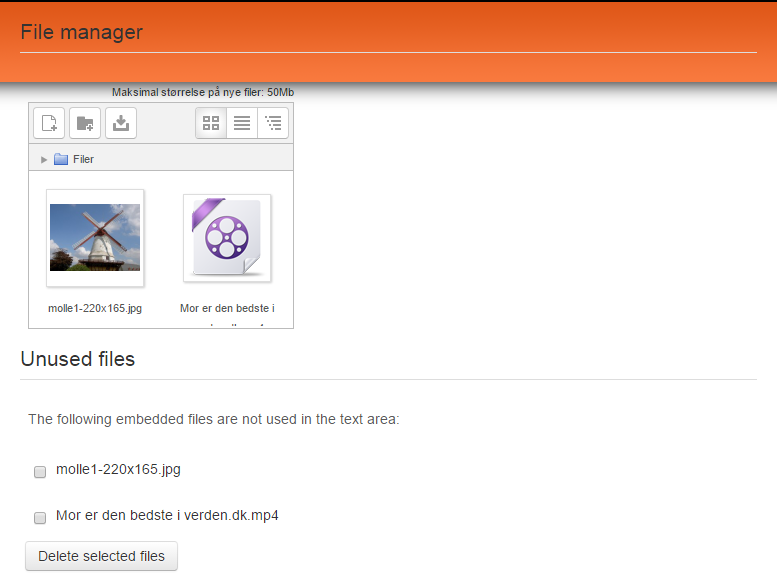
Indsæt fil 4. Klik på 5. Du kan her indsætte flere typer af filer |
|








|
Aktivitet |
Vises/info |
|
Info |
Når der oprettes et nyt kursus, vil kursusformatet som standard være Emneformat. Dette kan efterfølgende ændres til andre formater. |
|
|
Eksempel med skift til kursusformatet Mercantec fleksibel emne format Med denne skabelon kan indholdet under de enkelte emner pakkes sammen, så det kun er emnetitlerne der vises. Den enkelte emner kan så åbnes enkeltvis, og der er et tilbagelink. Man kan også vælge at alle eller enkelte emner står åben og indholdet vises. |
|
Gå ind under det kursus hvor kursusformatet skal ændres Klik på Rediger indhold og indstillinger under INDSTILLINGER i venstre side |
|
|
Klik på Kursusformat og vælg Mercantec fleksibel emne format under Format |
|
|
Klik på Gem |
|
|
Info |
Kursusskabelonen er nu slået til. |
|
Info |
På forhånd står alle emner åbne. Der vises her hvordan et emne sættes til lukket. |
|
Slå Rediger til |
|
|
Klik på |
|
|
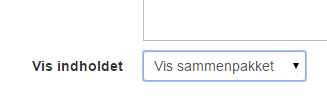
Vælg Vis sammenpakket under Vis indhold |
|
|
Klik på Gem |
|
|
Info |
Emnet er nu sammenpakket, og indholdet vises ved at kille på emnets titel. Hver emne pakkes sammen på samme måde. |
|
Info |
Både når et emne åbnes og når et kursuselemet åbnes, er der en tilbagelink. Eksempel på tilbagelink fra et emne
Eksempel tilbagelink fra et kursuselement
|
|
Info |
I dette kursusformat kan der også oprettes underemner. Det kan dog give problemer hvis der efterfølgende skiftes til andet kursusformat. |


 over emnet


Tilmelding
- Se undermenu
Tilmelde kollegaer der må redigere i kurset
|
Info |
Underviseren der har oprettet kurset, kan automatisk redigere i dette. Underviseren kan koble flere på, som også kan redigere i kurset. |
|
Aktivitet |
Vises |
|
1. Åben det kursus hvor der skal kobles flere på |
Indstillings menuet vises i venstre side
|
|
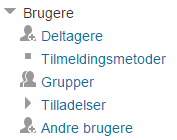
2. Klik på Brugere |
|
|
3. Klik på Deltagere |
|
|
4. Klik på Tilmeld brugere |
|
|
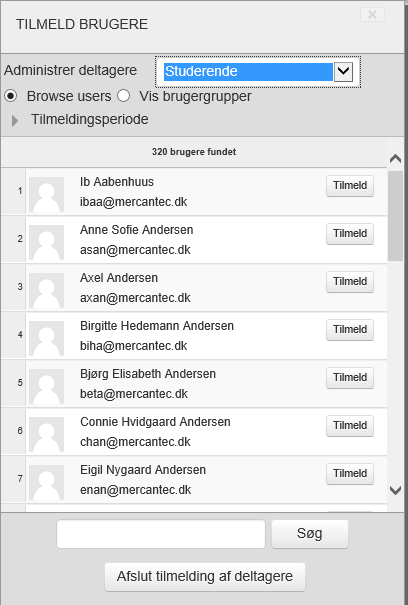
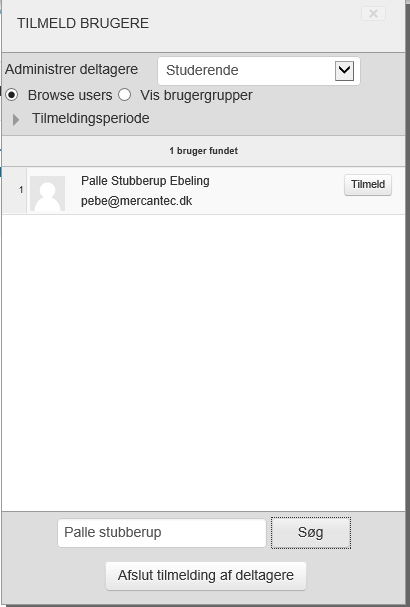
5. Under Administrer deltagere vælg Lærer 6. Søg undervisere i egen afdeling 7. Klik på Tilmeld ud for underviseren 8. Klik på Afslut tilmelding af deltagere |
|
|
Info |
Dette kan kun lade sig gøre i forhold til undervisere i egen afdeling, da de i forvejen har rollen Kursusadministrator |

I undervisningen
- Se undermenu
Deltageren besvarer og afleverer en opgave
|
Aktivitet |
Vises/info |
|
Info |
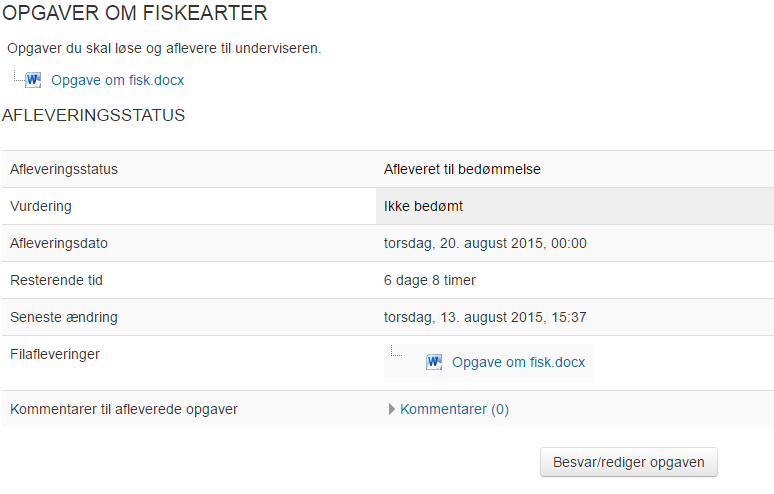
Deltageren besvarer opgaven |
|
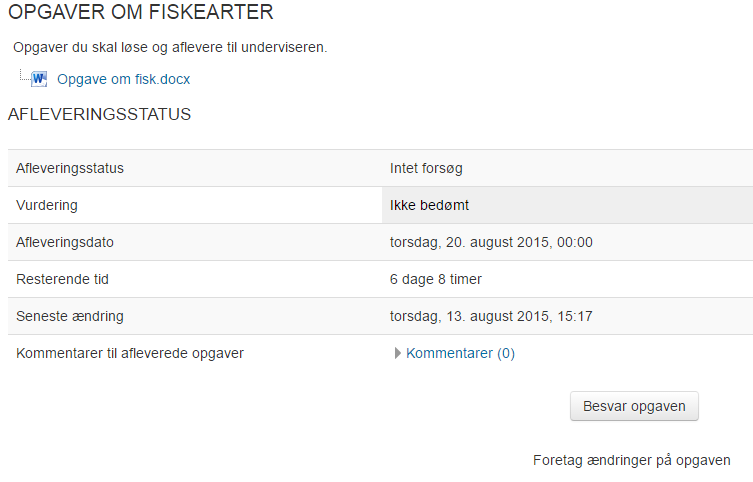
1. Deltageren kan nu hente opgaven ved at klikke på denne. 2. Når opgaven er løst, returneres denne via Besvar opgaven |
|
|
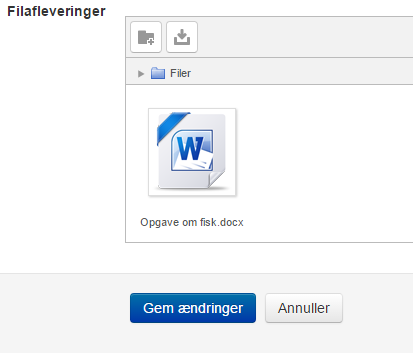
3. Deltageren henter filen fra sin computer, og klikke på Gem ændringer |
|
|
4. Når deltageren har afleveret opgaven, han han/hun se det under Filaflevering |
|
Underviseren retter og kommenterer en opgave
|
Aktivitet |
Vises/info |
|
Info |
Underviseren retter og kommenterer opgaven |
|
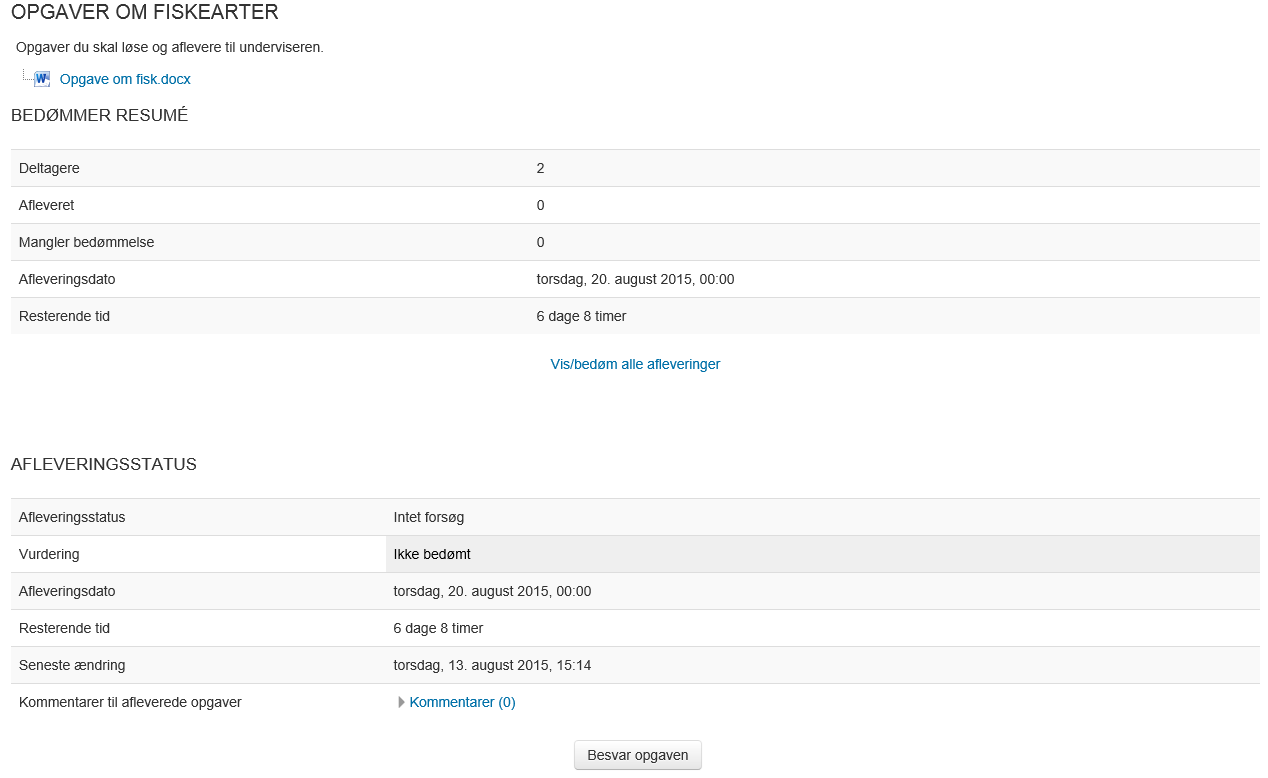
1. Underviseren kan besvare deltagerne opgave ved at klikke på Vis/Besvar alle afleveringer |
|
|
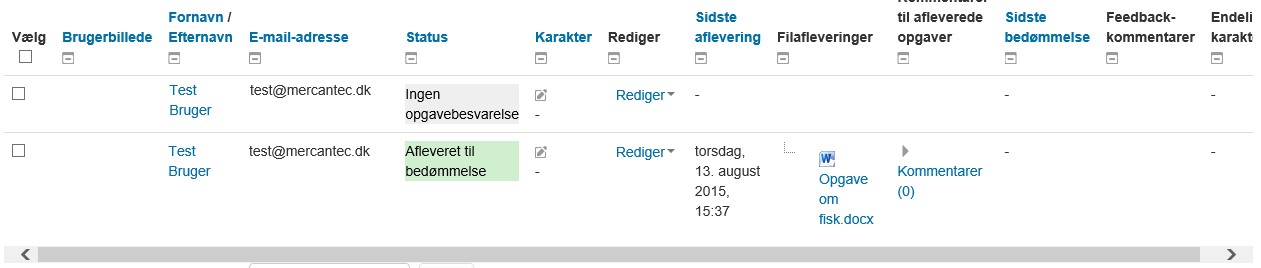
2. Deltageres opgavebesvarelse hentes ved at klikke på dokumentet |
|
|
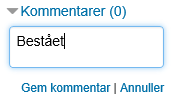
3. Underviseren kan fx besvare opgaven som en kommentar 4. Kommentaren gemmes via Gem kommentar |
|
|
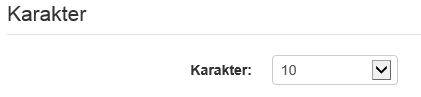
5. Hvis 7-skalaen er slået til, kan underviseren også give en karakter. 6. Først klikkes der på blyanten under Karakter ud for deltageren 7. Så vælges karakterer nederst på siden |
|
|
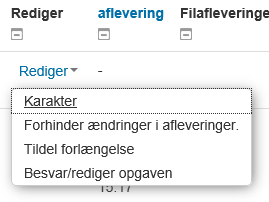
8. Kan også besvares via Besvar/rediger opgaven |
|
OPRETTE GRUPPER I ET KURSUS
|
Aktivitet |
Vises/info |
|
Info |
Eleverne på et kursus, kan opdeles i grupper. Det er en hjælp under fx Quiz og Opgaver, hvor man kun ønsker at se resultaterne fra det aktuelle hold, eller en bestemt gruppe af elever. Grupperne virker kun inden for dette kursus. |
|
1. Gå ind under det kursus hvor gruppen skal oprettes og anvendes. 2. Klik på Brugere under ADMINISTRATION i venstre side |
|
|
3. Klik på Grupper |
|
|
4. Klik på Opret gruppe |
|
|
5.
Giv gruppen et navn 6. Klik på Gem |
|
|
7. Klik på Tilføj/fjern gruppemedlemmer |
|
|
8. Under Potentielle medlemmer, marker bruger/brugere der skal i gruppen 9. Klik på Tilføj |
|
|
10. Klik på Tilbage til gruppeoversigten |
|


