Vejledning til LearnSpace
Vejledning til LearnSpace
Quiz/test - automatisk markering af fuldført ud fra beståelesesgraden
|
Aktivitet |
Vises/info |
|
Info |
Ved Quizzes/tests kan markeringen af fuldført opsættes til automatisk, så afkrydsningen styres af om deltageren har opnået den krævede beståelsesgrad i forhold til maksimal karakter. Maksimal karakter sættes under quiz redigeringen. Den krævede beståelsesgrad opsættes under Kursusadministration -> karaktere. NB: Der tages her udgangspunkt i at Quizzen/testen er oprettet. |
|
Info |
Først slåes registrering til under indstillinger |
|
Åben det kursus der skal redigeres, og klik på Rediger |
|
|
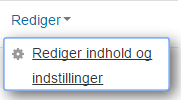
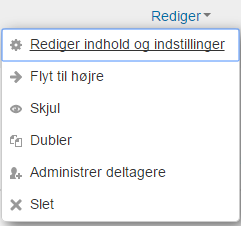
Klik på Rediger ud for den Quiz der skal redigeres, og klik på Rediger indhold og indstillinger |
|
|
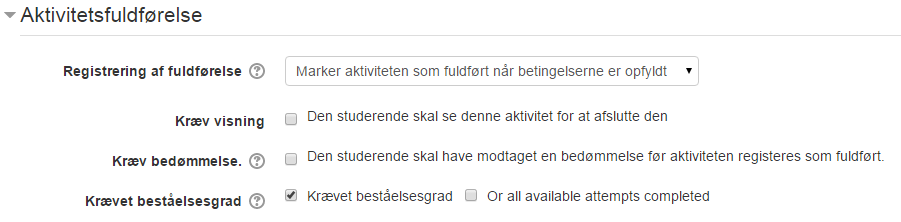
Åben afsnittet Aktivitetsfuldførelse Under Registrering af fuldførelse vælges Marker aktivitet som fuldført når betingelserne er opfyldt Afklik Krævet beståelsesgrad |
|
|
Klik på Gem og returner til kurset |
|
|
Info |
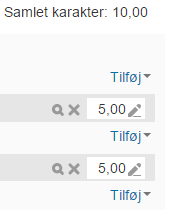
Så opsættes maksimum karakter, og graden de enkelte spørgsmål tæller med. |
|
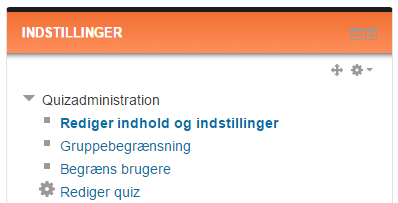
Klik på Rediger quiz under INDSTILLINGER |
|
|
Sæt Maksimal karakter og klik på Gem |
|
|
Klik på Tryk på Enter-tasten NB. Summen Samlet karakter skal svare Maksimal karakter. |
|
|
Info |
Til sidst opsættes den krævede beståelsesgrad |
|
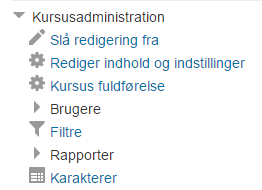
Klik på Kursusadministration under INDSTILLINGER Klik på Karakterer |
|
|
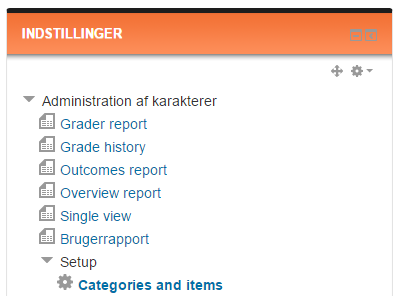
Klik på Setup Klik på Categories and items |
|
|
Klik på Rediger ud for aktuel Quiz |
|
|
Klik på Rediger indhold og indstillinger |
|
|
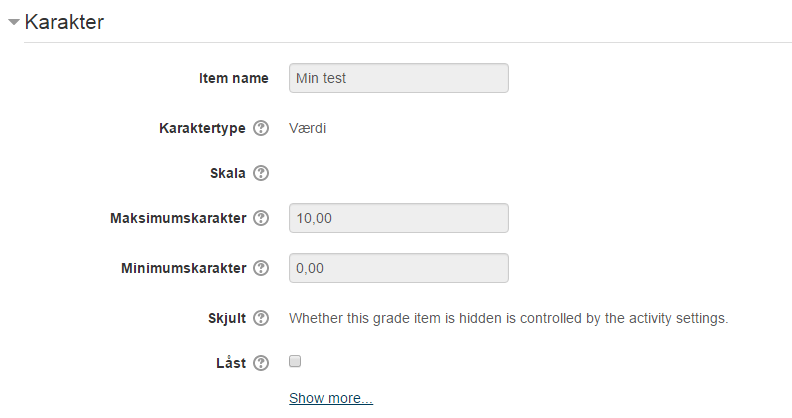
Klik på Show more ... under Karakter |
|
|
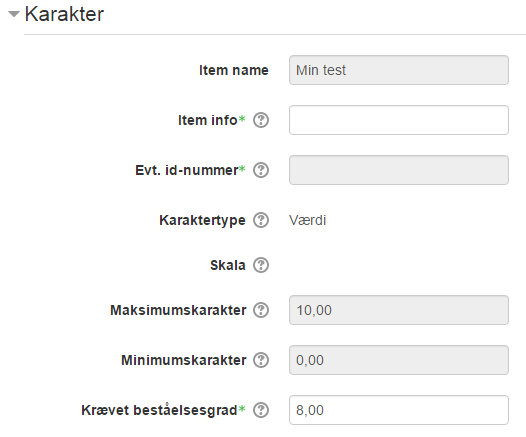
Indtast Krævet beståelsesgrad
NB: Graden skal ligge mellem Minimumskarakter og Maksimumskarakter.
|
|
|
Klik på Gem |
|



 ud for de enkelte spørgsmål, og angiv graden de skal tælle med.